Handleiding Workshop Locaties
Workshops aanmaken
Een workshop is een gewoon WooCommerce-product met een eigen producttype. Naam, beschrijving, afbeelding, categorie en prijs werken zoals je gewend bent. De plugin voegt tabbladen toe voor datum, locatie, sessies, materiaal en bestelregels.
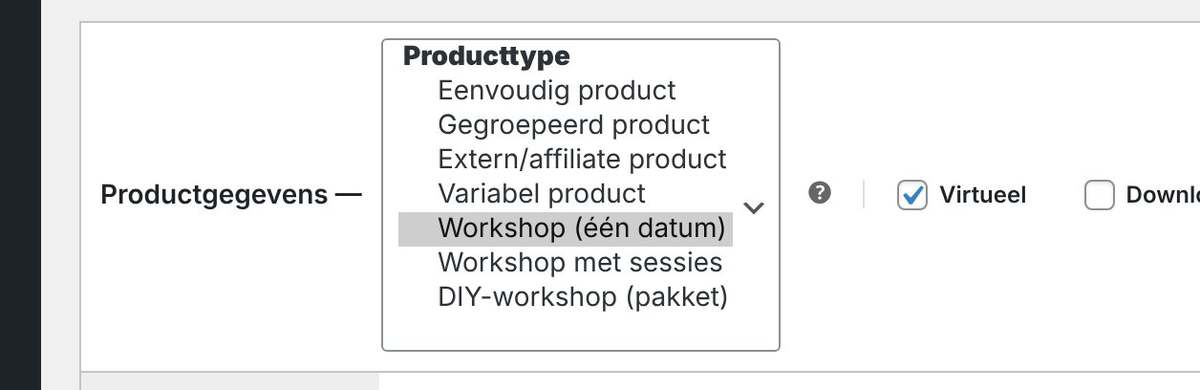
6.1Welk type kies je?
Workshop (één datum)
Eén datum en tijd op één locatie.
- Plaatsen = voorraad
- Prijs op Algemeen
- Automatisch “Virtueel” (geen verzending)
Workshop met sessies
Dezelfde workshop op meerdere data.
- Per sessie: datum, tijd, plaatsen
- Eventueel eigen prijs, locatie en docent
- Klant kiest een datum
DIY-workshop (pakket)
Een pakket om thuis te maken, met handleiding en video.
- Wordt verzonden of opgehaald
- Voorraad = aantal pakketten
- Gewicht en verzendklasse
DIY-workshop met data
Hetzelfde pakket, maar de klant kiest de datum.
- Bijv. 19 of 26 oktober
- Per datum een maximum
- Verder als een DIY-workshop
Vuistregel: zelfde inhoud op een andere datum of plek = een sessie. Een andere inhoud (ander programma, kinderversie, andere docent met eigen aanpak) = een aparte workshop.
6.2Workshop met één datum
Tabblad Workshop
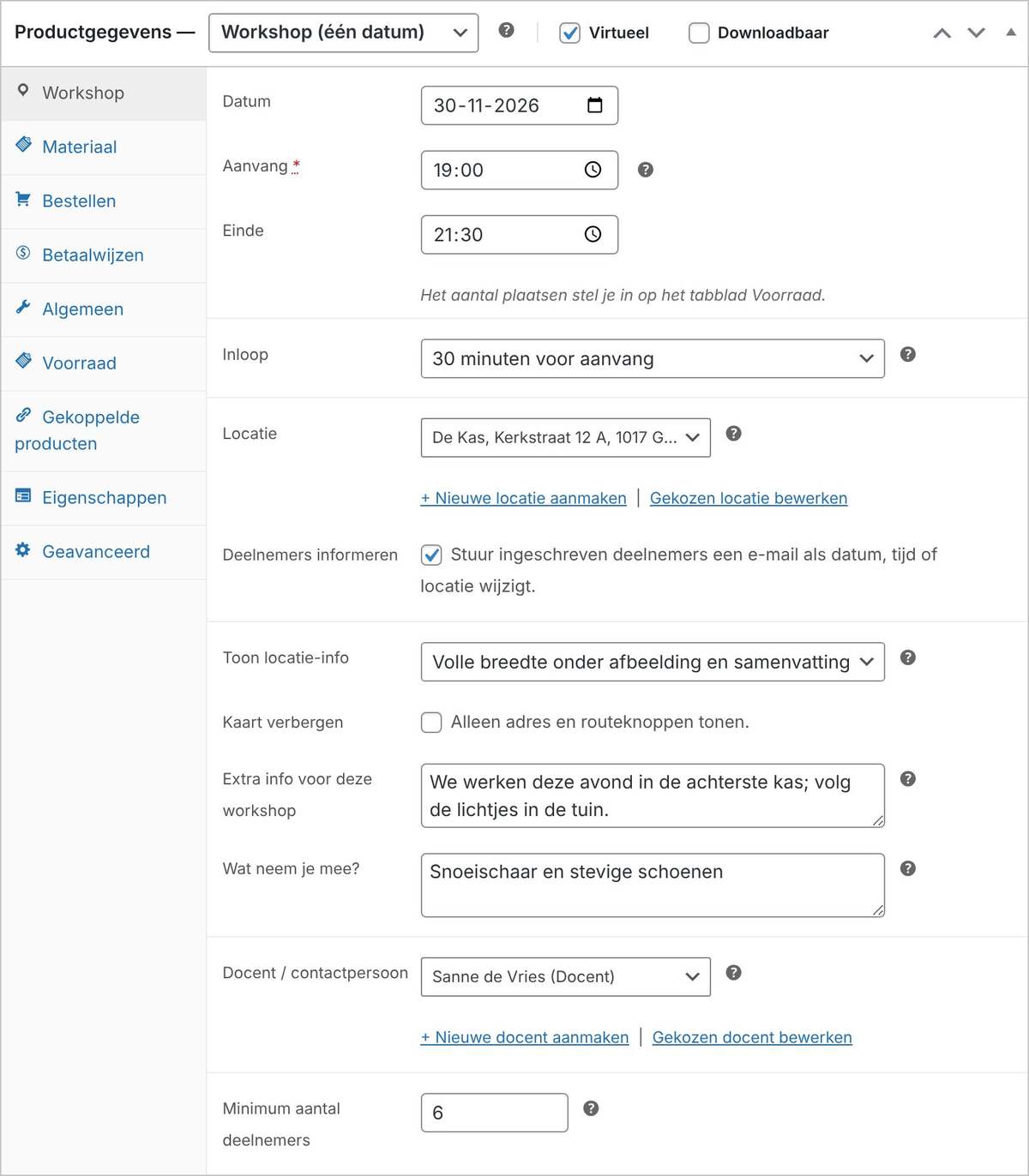
| Veld | Uitleg |
|---|---|
| Datum, aanvang, einde | De aanvang is verplicht. Het einde is optioneel maar handig voor de agenda. |
| Inloop | Hoe lang vooraf deelnemers welkom zijn: 10 minuten tot 1 uur, of geen inlooptijd. Op de site staat dan “aanvang 19:00 (inloop vanaf 18:30)”. |
| Locatie | Kies uit je locaties. Met de links eronder maak je snel een nieuwe locatie aan of bewerk je de gekozen locatie. |
| Deelnemers informeren | Pas je datum, tijd of locatie aan terwijl er al inschrijvingen zijn, dan krijgen de deelnemers de wijzigingsmail. |
| Toon locatie-info | Wijk hier af van de standaardpositie uit de instellingen (3.2). |
| Kaart verbergen | Alleen adres en routeknoppen, zonder kaart. |
| Extra info voor deze workshop | Een afwijkende instructie voor alleen deze workshop, bijvoorbeeld “We zitten deze keer in de kas achter het hoofdgebouw”. Staat bovenaan het locatieblok en in de mails als “Let op”. |
| Wat neem je mee? | Staat op de productpagina, in de bevestiging, de herinnering en het agendabestand. |
| Docent / contactpersoon | Kies uit de docentenlijst. Met de links eronder maak je snel een nieuwe docent aan of bewerk je de gekozen docent. |
| Minimum aantal deelnemers | Optioneel. Haalt de workshop dit aantal een paar dagen vooraf niet, dan krijg je een mail (9.4). |
Prijs en plaatsen
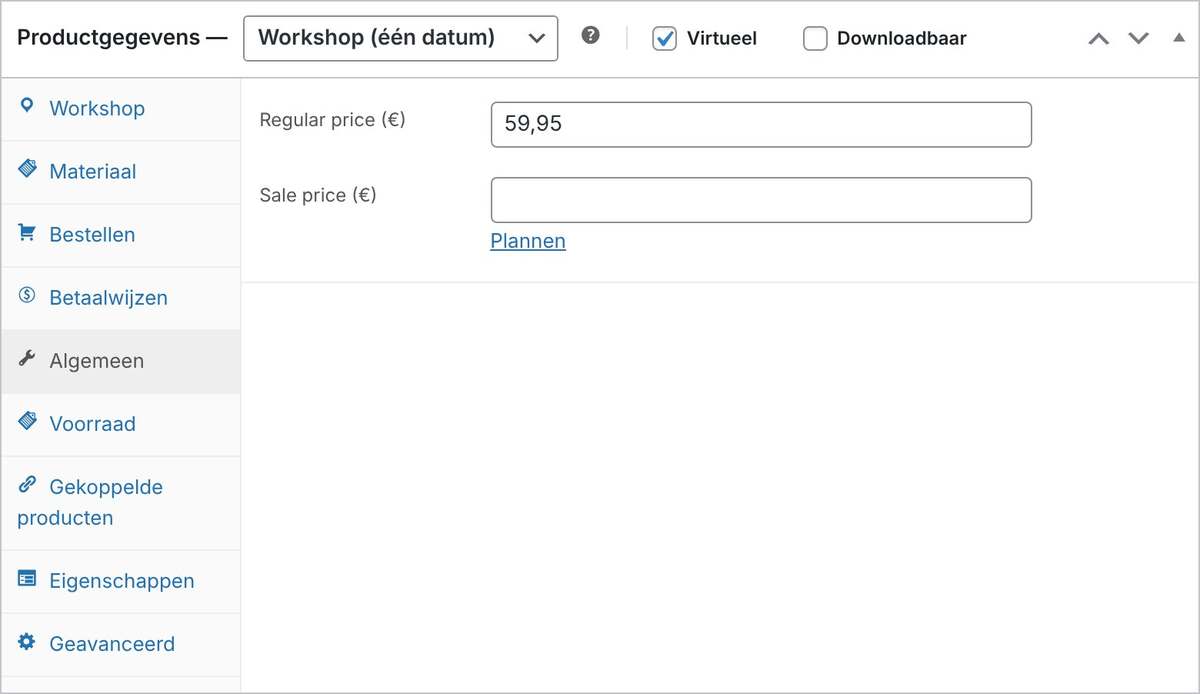
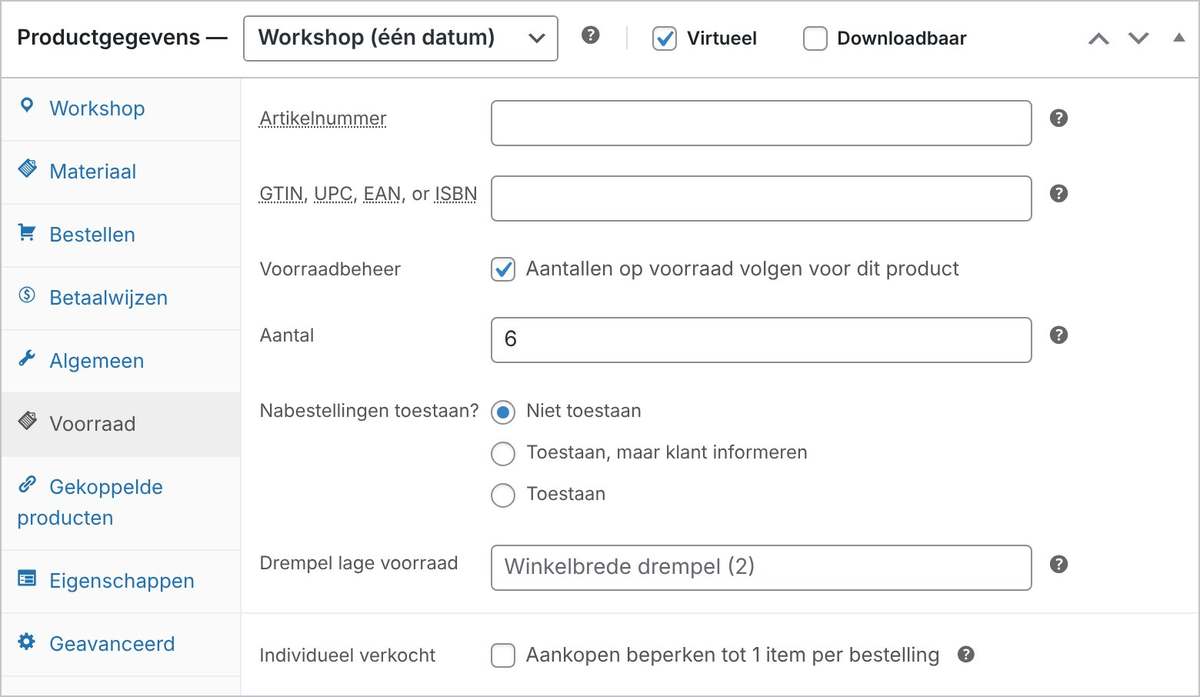
Zet op Voorraad het vinkje Aantallen op voorraad volgen aan en vul bij Aantal het aantal plaatsen in. Elke inschrijving haalt er plaatsen af, en een annulering of terugbetaling zet ze terug. Is de voorraad op, dan staat de workshop op “Vol” en kan de bezoeker zich op de wachtlijst zetten. Laat Nabestellingen op Niet toestaan, anders kun je overboekt raken.
Wil je er een plek bij doen voor iemand van de wachtlijst? Verhoog de voorraad met één. De wachtlijst krijgt dan automatisch een mail (7.4).
6.3Workshop met sessies
Kies het type Workshop met sessies. Op het tabblad Workshop vul je dezelfde velden in als hierboven, met standaard aanvang en einde in plaats van een datum. Die gelden voor elke sessie zonder eigen tijd. Op het tabblad Sessies voeg je de data toe.
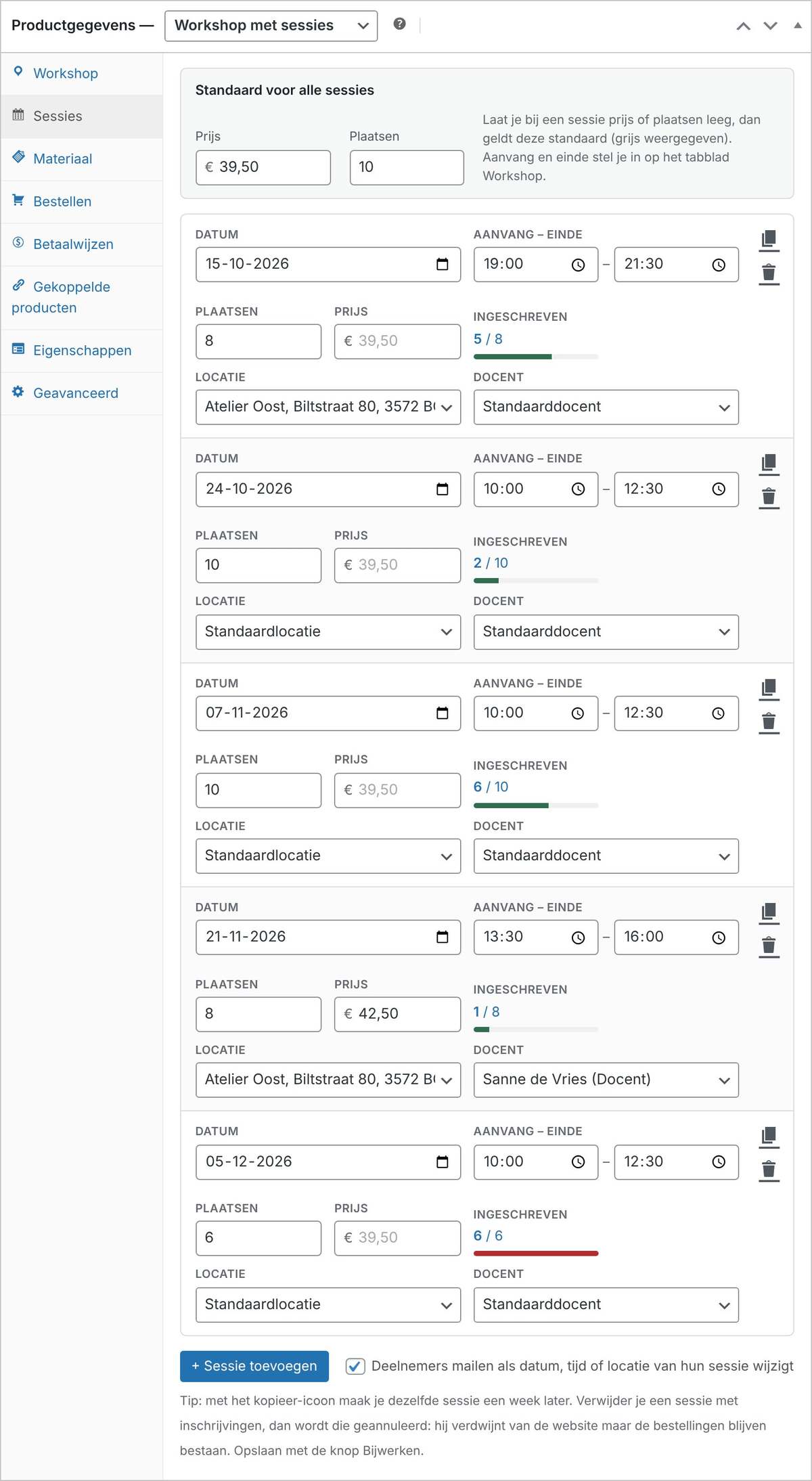
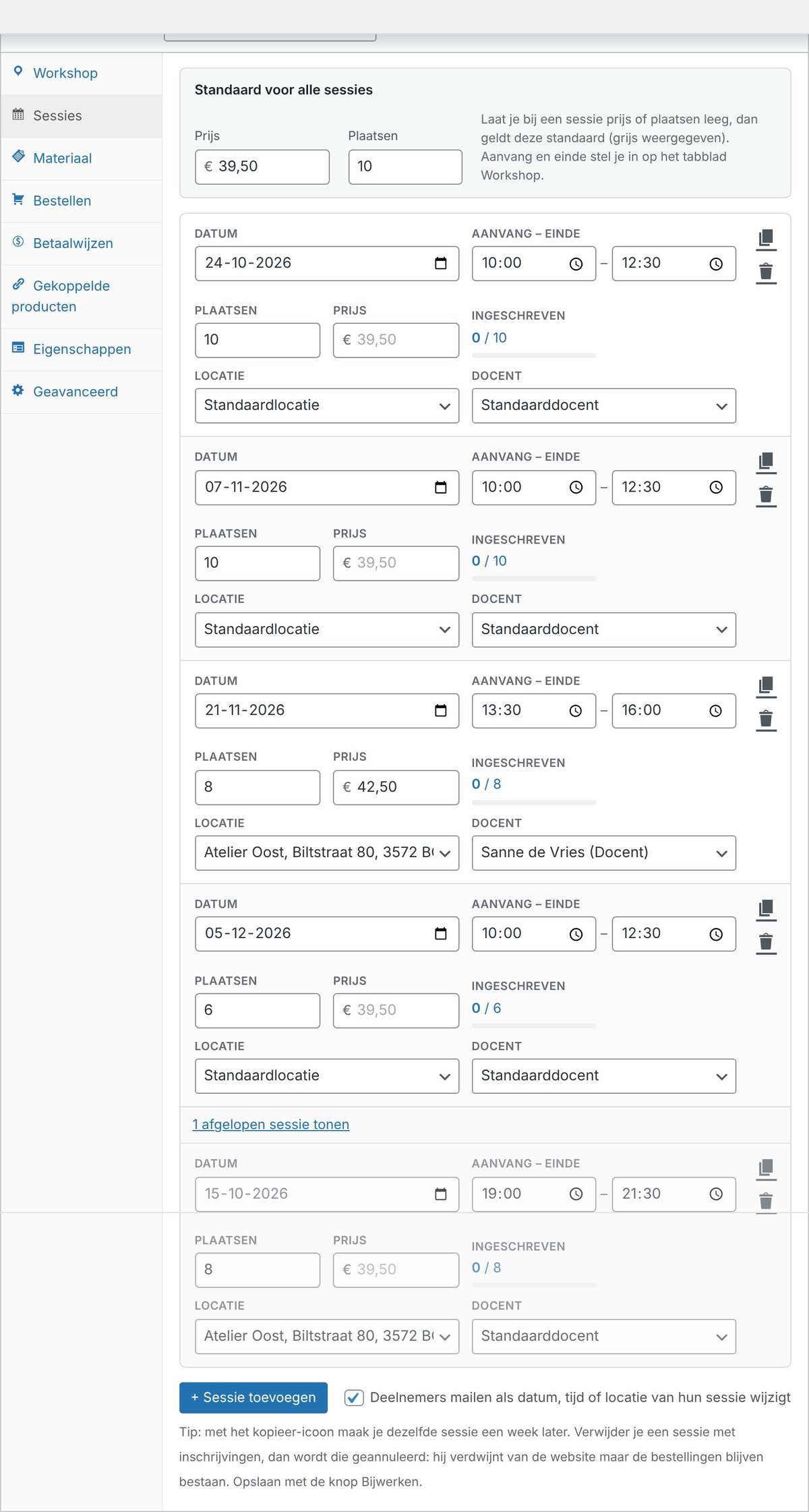
Standaard voor alle sessies
Vul een standaardprijs en een standaard aantal plaatsen in. Laat je bij een sessie de prijs of het aantal plaatsen leeg, dan geldt de standaard. Je ziet die dan in grijs in het veld staan. Wijzig je de standaard, dan veranderen alle lege velden mee.
Per sessie
| Veld | Uitleg |
|---|---|
| Datum | De dag van de sessie. |
| Aanvang – einde | Leeg = de standaardtijden van het tabblad Workshop. |
| Plaatsen, Prijs | Leeg = de standaard. Bijvoorbeeld een kleinere zaal (8 plaatsen) of een middag tegen een andere prijs. |
| Ingeschreven | Hoeveel plaatsen er bezet zijn, met een balkje. Klik op het getal voor de deelnemerslijst. |
| Locatie, Docent | “Standaardlocatie” en “Standaarddocent” nemen die van het tabblad Workshop over. Kies iets anders als deze datum ergens anders is of door iemand anders gegeven wordt. |
Rechts bij elke sessie staan twee knoppen. Het kopieer-icoon maakt dezelfde sessie een week later aan; zo zet je snel een reeks neer. Het prullenbak-icoon verwijdert de sessie. Sla op met Bijwerken.
Verwijder je een sessie waar al deelnemers voor zijn, dan wordt hij geannuleerd en niet gewist. Hij verdwijnt van de website en de bestellingen blijven bestaan. Wil je de deelnemers netjes informeren, annuleer de sessie dan via de deelnemerslijst (9.4). Dan krijgen ze een mail en zie je wat er terugbetaald moet worden.
Sessies waarvan de begintijd voorbij is, zijn automatisch niet meer te boeken. Ze staan onderaan onder “Afgelopen sessies”, ingeklapt. Op een breed scherm staat elke sessie op twee regels; op een smaller scherm (zoals in afbeelding 6.5) staan de velden onder elkaar.
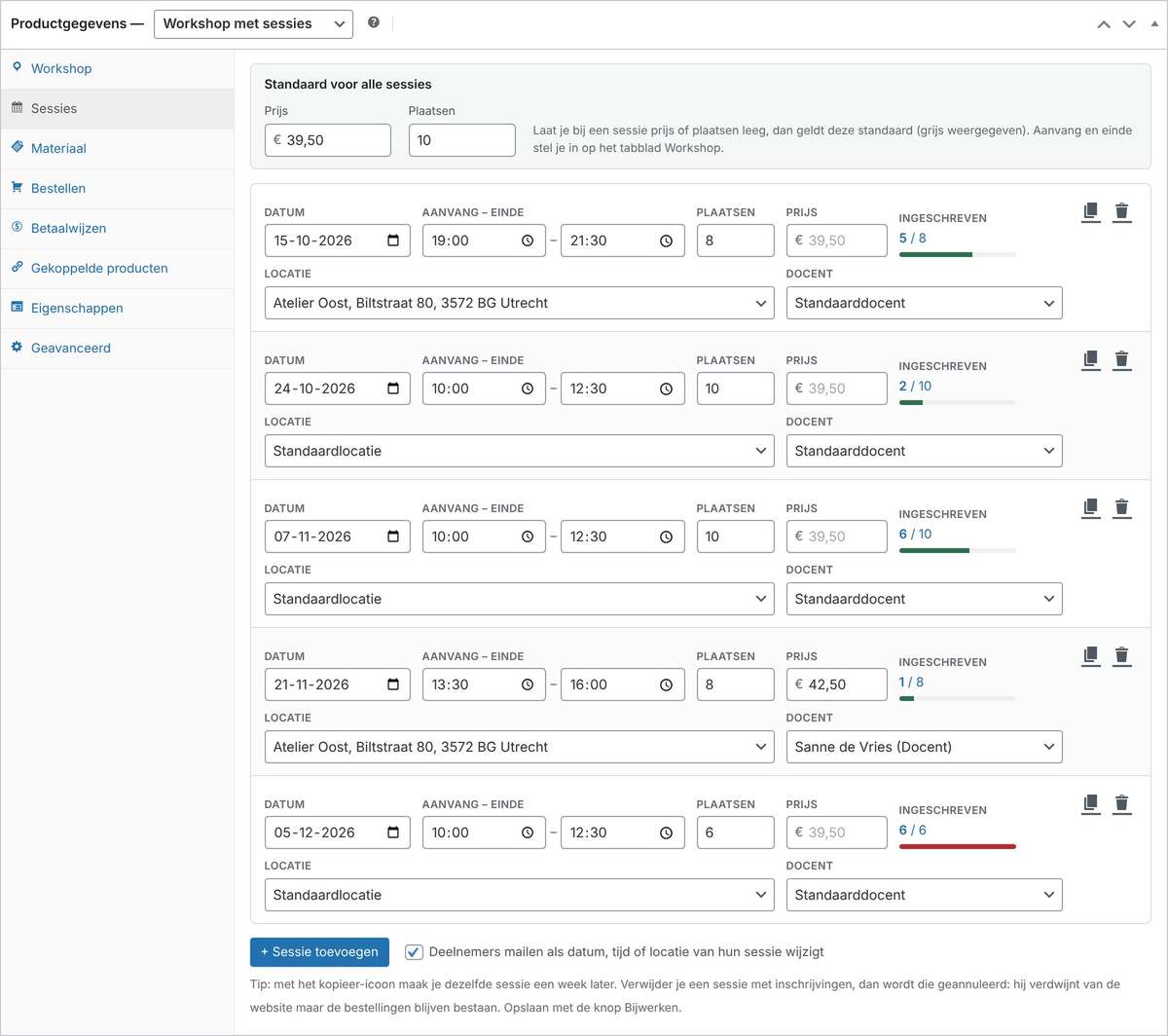
Technisch is elke sessie een variatie van het product. Voorraad, annuleren, terugbetalen en de rapportages van WooCommerce werken daardoor zoals je gewend bent. Het tabblad Variaties hoef je niet te gebruiken; de plugin houdt de variaties zelf bij.
6.4DIY-workshop (pakket)
Een DIY-workshop is een pakket dat de klant thuis maakt, met een handleiding en een instructievideo. Het pakket wordt verzonden of opgehaald. Kies het type DIY-workshop (pakket). Prijs, voorraad (aantal pakketten), gewicht, afmetingen en verzendklasse stel je in op Algemeen, Voorraad en Verzending, zoals bij elk verzendbaar product. Verzendplugins als MyParcel of Sendcloud werken gewoon.
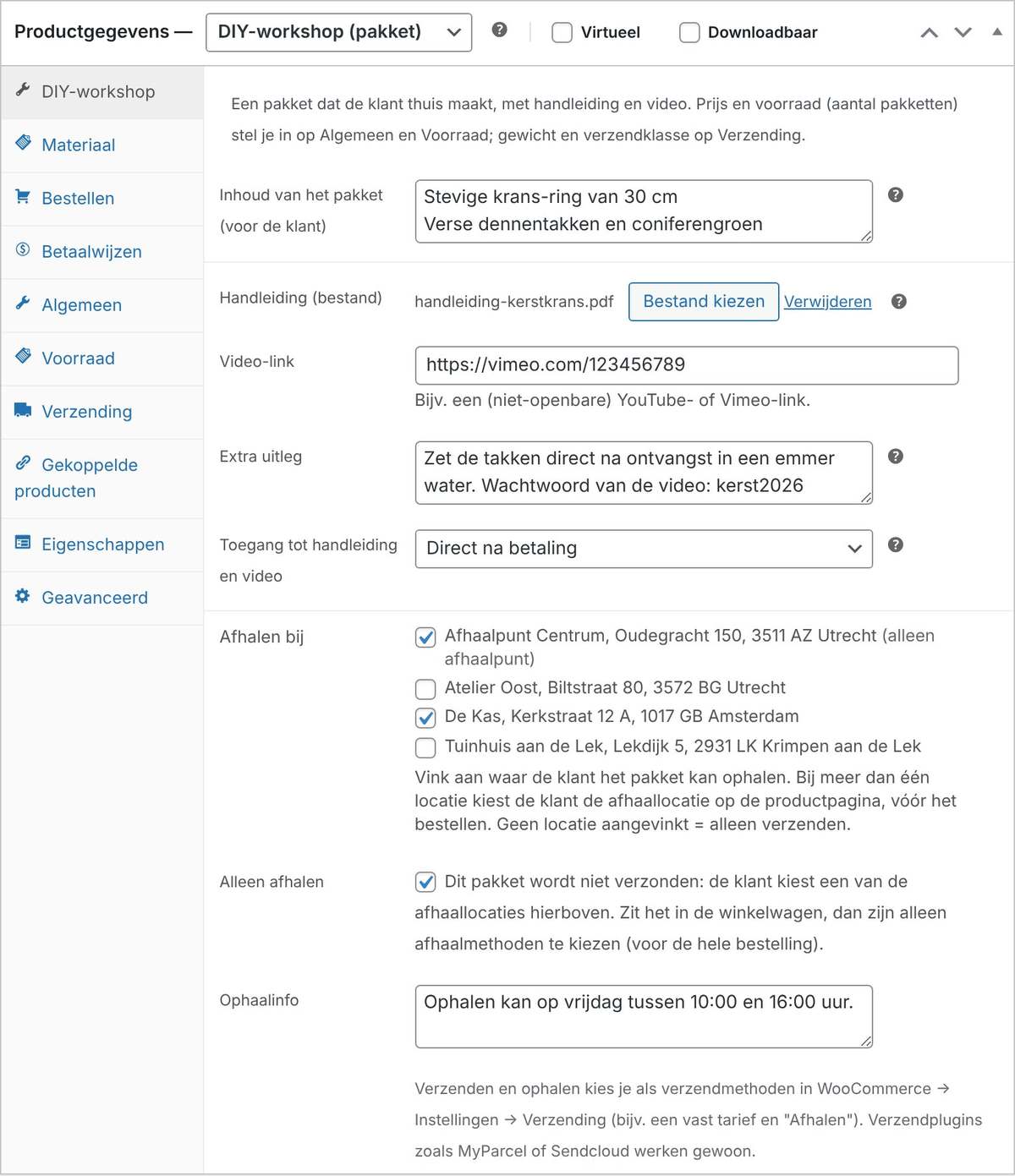
| Veld | Uitleg |
|---|---|
| Inhoud van het pakket (voor de klant) | Beschrijvend, voor de productpagina. Eén onderdeel per regel, bijvoorbeeld “Stevige krans-ring van 30 cm”. Dit staat los van de interne materiaallijst (6.6). |
| Handleiding (bestand) | Kies een bestand uit de mediabibliotheek, meestal een pdf. De klant downloadt het via een beveiligde link die alleen voor de koper werkt. |
| Video-link | Bijvoorbeeld een niet-openbare YouTube- of Vimeo-link. |
| Extra uitleg | Bijvoorbeeld “Zet de takken direct in water” of het wachtwoord van de video. |
| Toegang tot handleiding en video | Direct na betaling, of zodra de bestelling op Voltooid staat (dus pas als het pakket verzonden of opgehaald is). |
| Afhalen bij | Vink een of meer locaties aan waar de klant het pakket kan ophalen. Geen locatie aangevinkt = alleen verzenden (zie hieronder). |
| Alleen afhalen | Het pakket wordt niet verzonden: de klant kiest een van de afhaallocaties (zie hieronder). |
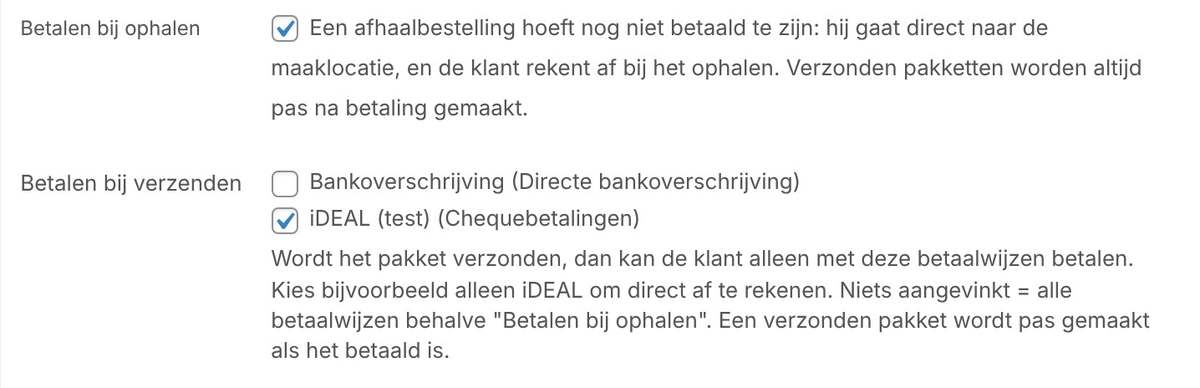
| Betalen bij ophalen | Een afhaalbestelling hoeft nog niet betaald te zijn (bijvoorbeeld bankoverschrijving die nog niet binnen is, of de betaalwijze “Betalen bij ophalen”). Het pakket gaat dan direct naar de maaklocatie, en de klant rekent af aan de balie. Verzonden pakketten worden altijd pas na betaling gemaakt. Zie 9.12. |
| Betalen bij verzenden | Welke betaalwijzen de klant mag gebruiken als het pakket verzonden wordt. Kies bijvoorbeeld alleen iDEAL, dan is een verzonden pakket altijd direct betaald. Niets aangevinkt = alle betaalwijzen behalve “Betalen bij ophalen”: die is bij verzenden nooit te kiezen. Kiest de klant voor afhalen, dan gelden deze beperkingen niet. |
| Gemaakt door | Wie het pakket maakt. Zelf (winkel / beheer): jij maakt het vanuit het beheer; je verstuurt het zelf (afzender is het winkeladres) of brengt het met een paklijst naar het afhaalpunt van de klant. Een eigen locatie voor je winkel is daarvoor niet nodig. Op de afhaallocatie zelf: het pakket wordt gemaakt waar de klant het ophaalt, en die locatie doet alles (maken, klaarzetten, meegeven). Kies je een locatie, dan brengt die locatie de pakketten naar de andere afhaalpunten met een paklijst (9.11). In de lijst staan de locaties die je als Maaklocatie hebt aangevinkt (4.1); heb je er nog geen aangevinkt, dan alle locaties. De klant ziet dit niet. Doe je alles zelf (Instellingen → DIY-pakketten: wie doet wat), dan staat dit veld er niet. |
| Ophaalinfo | Extra uitleg over het ophalen, bijvoorbeeld vanaf welke datum. Staat in de mail en in Mijn account, met het adres en de openingstijden van de gekozen locatie. |
Afhaallocaties
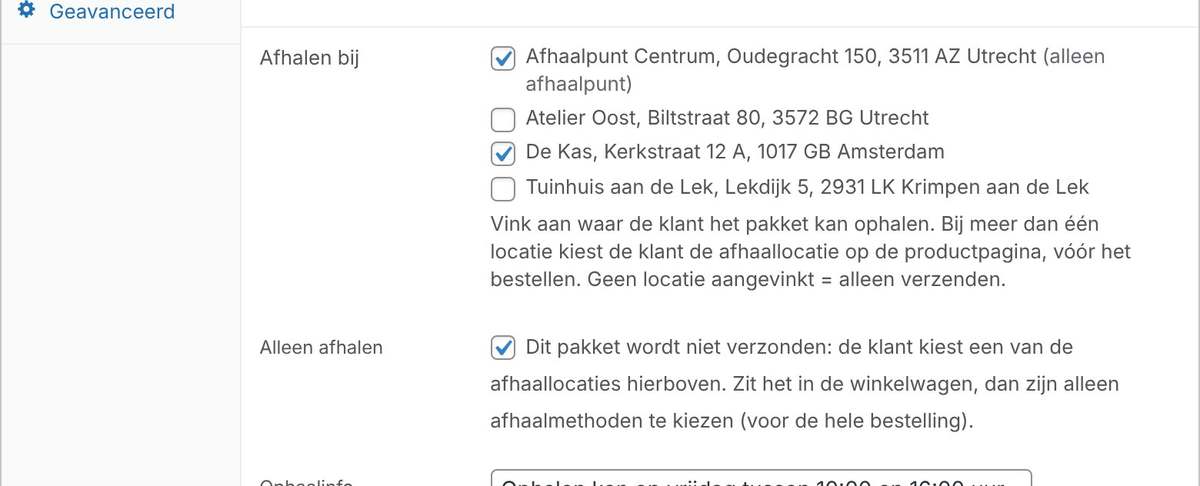
Vink bij Afhalen bij de locaties aan waar het pakket opgehaald kan worden. De klant kiest dan op de productpagina, vóór het bestellen:
- Mag het pakket ook verzonden worden, dan kiest de klant tussen Laten bezorgen en Afhalen bij … een van de locaties.
- Staat Alleen afhalen aan, dan kiest de klant alleen een afhaallocatie. Is er maar één, dan staat die er vast bij.
Per locatie ziet de klant het adres en de openingstijden van de locatie (hoofdstuk 4). Zonder keuze kan het pakket niet in de winkelwagen. In de winkel en categorieën heet de knop dan Kies levering en gaat hij naar de productpagina.
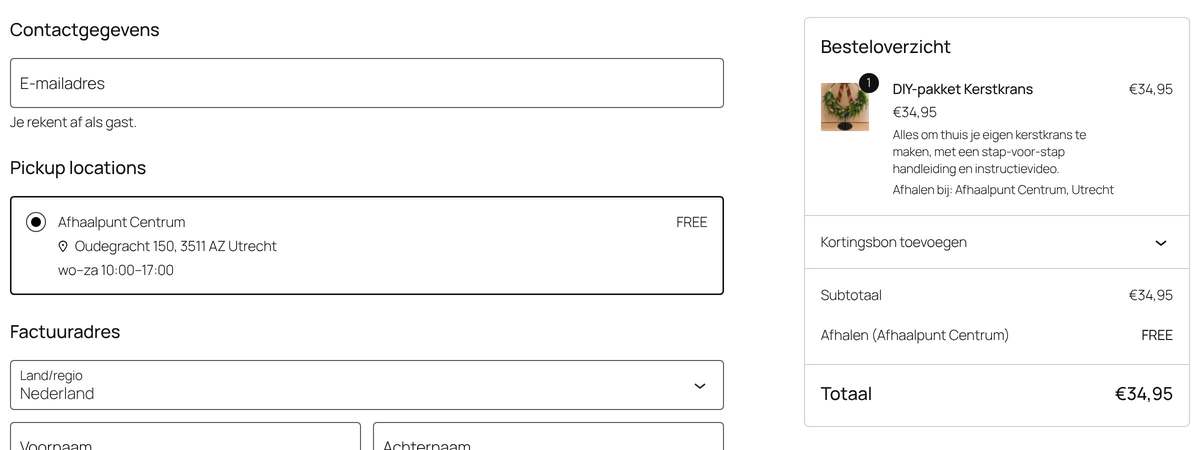
De keuze staat daarna in de winkelwagen, bij het afrekenen, in de bestelling en in de mails als Afhalen bij: De Kas, Amsterdam.
Alleen afhalen
Vink Alleen afhalen aan als een pakket niet verstuurd kan worden, bijvoorbeeld vanwege verse materialen. Hetzelfde gebeurt als de klant bij een pakket zelf voor afhalen kiest:
- In de winkelwagen en bij het afrekenen zijn alleen afhaalmethoden te kiezen. Verzendmethoden verdwijnen, ook voor andere artikelen in dezelfde bestelling.
- Gebruik je de afhaalpunten van de blok-afrekenpagina (“Lokaal ophalen” met locaties in WooCommerce), dan ziet de klant bij het afrekenen alleen de locatie die hij op de productpagina koos. Heeft WooCommerce een afhaalpunt met dezelfde naam of hetzelfde adres, dan blijft dat staan. Zo niet, dan krijgt het afhaalpunt van WooCommerce alleen voor deze bestelling de naam, het adres en de openingstijden van de gekozen locatie. Je hoeft je workshoplocaties dus niet ook in WooCommerce als afhaalpunt in te stellen.
- Op de blok-afrekenpagina met afhaalpunten verdwijnt de keuze tussen verzenden en afhalen; Afhalen staat meteen gekozen.
- Bij het pakket staat “Afhalen bij: De Kas, Amsterdam”.
- Staan er ook andere artikelen in de winkelwagen, dan meldt de klassieke afrekenpagina dat de bestelling alleen af te halen is en dat de klant andere artikelen apart kan bestellen.
Welke afhaalmethode wordt gebruikt?
De plugin kijkt welke afhaalmethode van WooCommerce op jouw afrekenpagina werkt:
| Blok-afrekenpagina met “Lokaal ophalen” | Heb je bij WooCommerce → Instellingen → Verzending → Lokaal ophalen minstens één locatie ingesteld en gebruikt je afrekenpagina de blokken, dan ziet de klant als afhaalpunt de locatie die hij koos (naam, adres en openingstijden). Je instellingen in WooCommerce veranderen daar niet door. |
| “Lokaal ophalen” in een verzendzone | Werkt op elke afrekenpagina, ook de klassieke. De methode heet dan “Afhalen bij <gekozen locatie>”. |
| Geen van beide | De plugin biedt dan zelf Afhalen bij <locatie> aan (gratis), zodat de klant altijd kan afrekenen. Je hoeft niets in te stellen. |
Let op: “Lokaal ophalen” met locaties (Instellingen → Verzending → Lokaal ophalen) is van de blok-afrekenpagina. Gebruikt je afrekenpagina de klassieke shortcode [woocommerce_checkout] of een paginabouwer, dan toont WooCommerce die optie niet, ook al staat hij aan. De plugin vangt dat op met “Afhalen bij …” en laat op het tabblad DIY-workshop een melding zien. Wil je zelf een WooCommerce-afhaaloptie, voeg dan “Lokaal ophalen” toe aan je verzendzone.
Afhalen en verzenden stel je in als verzendmethoden bij WooCommerce → Instellingen → Verzending, bijvoorbeeld een vast tarief en “Afhalen”. Een DIY-pakket mag standaard samen met andere artikelen besteld worden, zoals extra materiaal of een vaas.
Hoe de klant het pakket ziet en hoe je het afhandelt, lees je in 7.10 en 9.10.
6.5DIY-workshop met data
Wil je dat de klant kiest wanneer hij zijn pakket krijgt, bijvoorbeeld zaterdag 19 of 26 oktober? Kies dan het type DIY-workshop met data (pakket). Bij verzenden is de datum de dag dat je het pakket verstuurt; bij afhalen ligt het pakket vanaf die dag klaar. Verder werkt alles als bij een gewone DIY-workshop: afhaallocaties, Gemaakt door, handleiding en video.
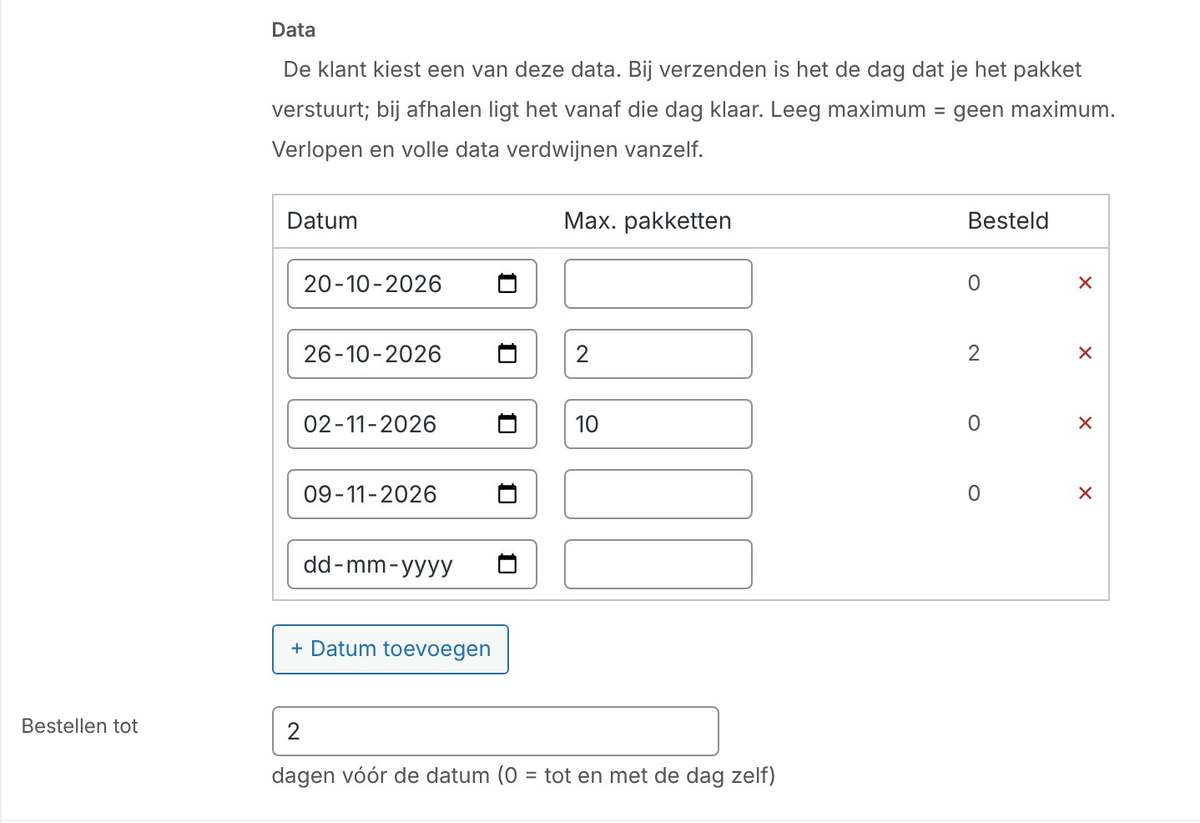
| Datum | Klik op + Datum toevoegen voor een extra regel. Met ✕ haal je een datum weg. |
| Max. pakketten | Hoeveel pakketten je op die dag kunt leveren. Leeg = geen maximum. Is het maximum bereikt, dan is de datum niet meer te kiezen. |
| Besteld | Hoeveel pakketten er al voor die datum besteld zijn. |
| Bestellen tot | Tot hoeveel dagen vóór de datum de klant die datum nog kan kiezen. Standaard 2. Daarna verdwijnt de datum. |
Zijn alle data voorbij of vol, dan staat er op de productpagina “Er zijn op dit moment geen data meer te kiezen” en kan het pakket niet besteld worden. Voeg dan nieuwe data toe.
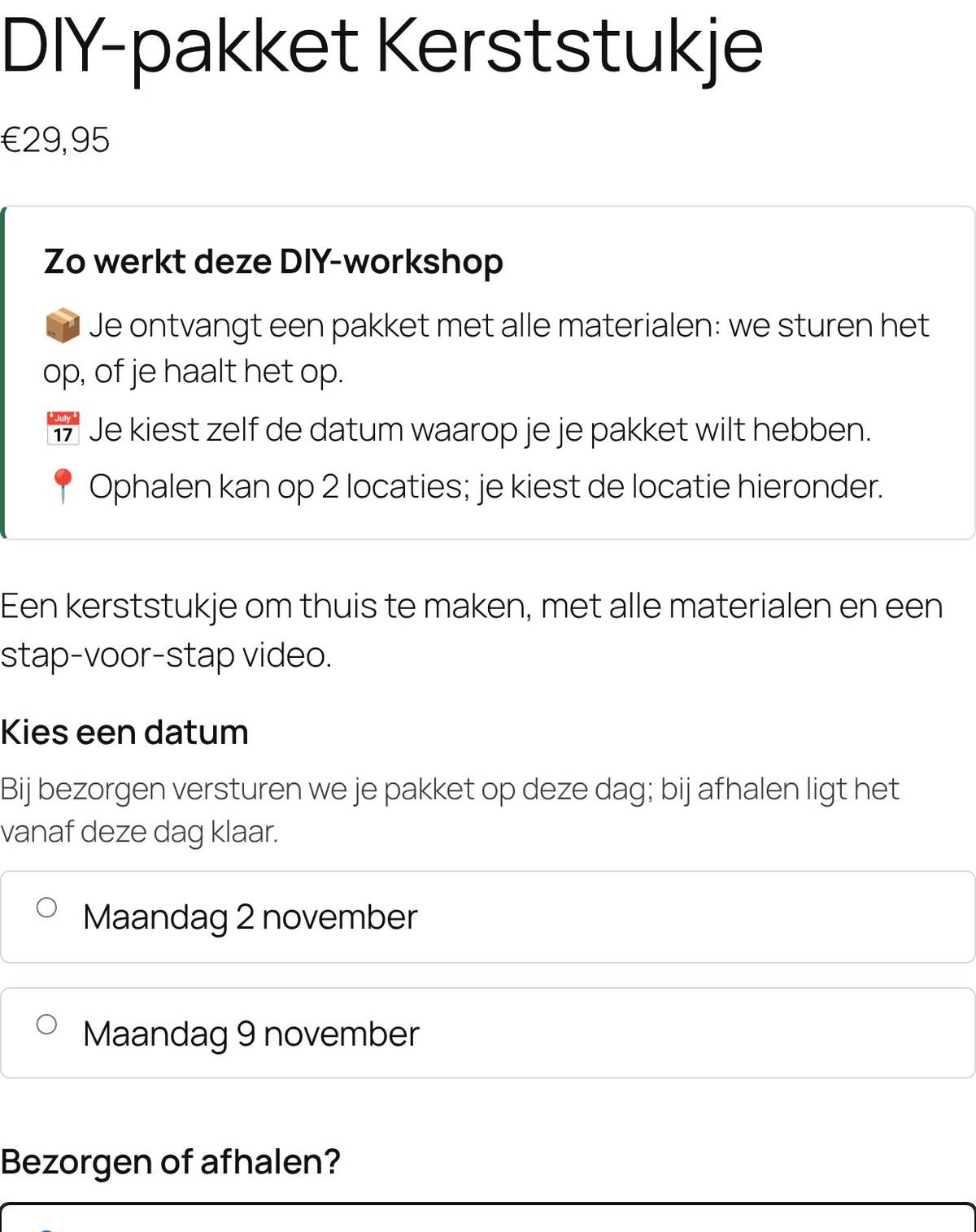
De gekozen datum staat in de winkelwagen, de bestelling en de mails (“Datum: zaterdag 19 oktober”), in de Materiaallijst (bijv. “2× za 19 okt · Afhalen: De Kas”) en op de paklijst.
6.6Tabblad Materiaal
Op het tabblad Materiaal zet je wat je per workshop nodig hebt. Dit is intern, voor de inkoop en het inpakken; de klant ziet het niet.
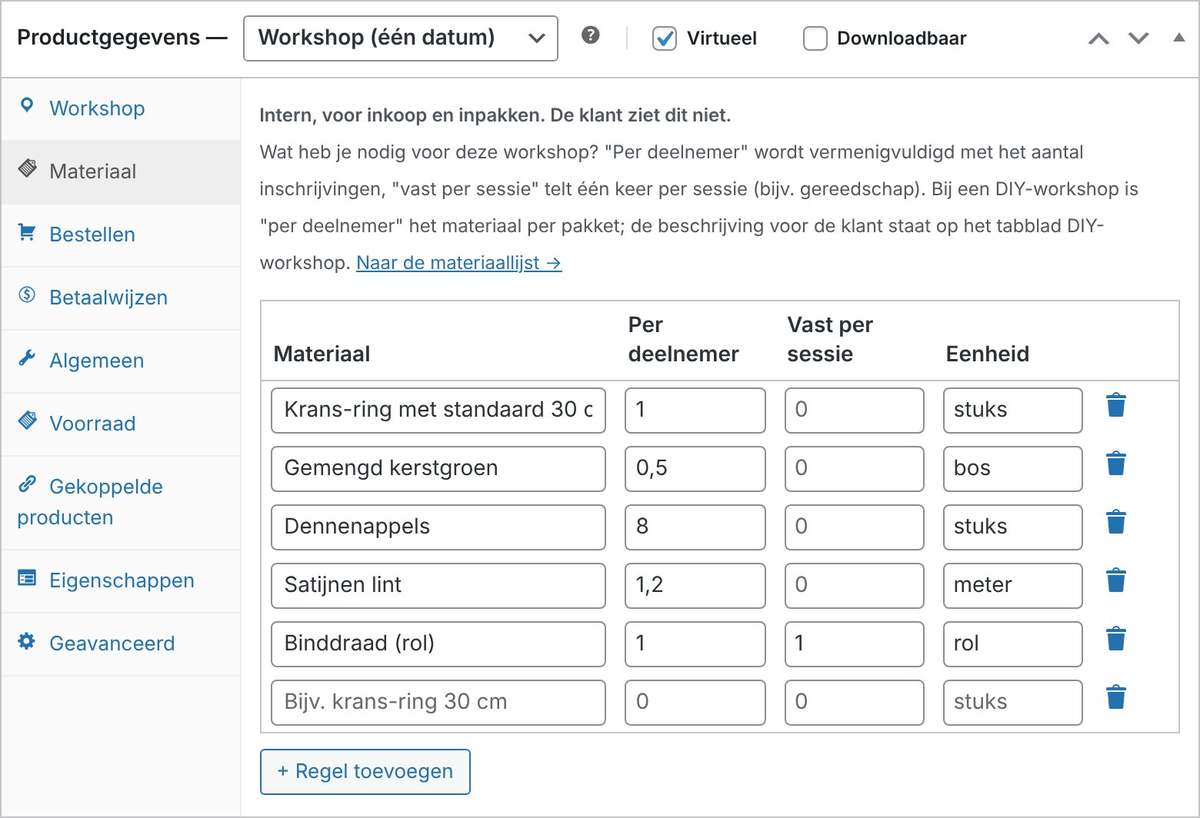
- Per deelnemer wordt vermenigvuldigd met het aantal inschrijvingen. Bij een DIY-pakket is dat per pakket.
- Vast per sessie telt één keer per sessie, bijvoorbeeld een rol binddraad of gereedschap.
- Halve getallen mogen (0,5 bos). In de materiaallijst rondt de plugin het totaal af naar boven.
Het totaal per periode zie je in Workshops → Materiaallijst (9.9).
6.7Tabblad Bestellen
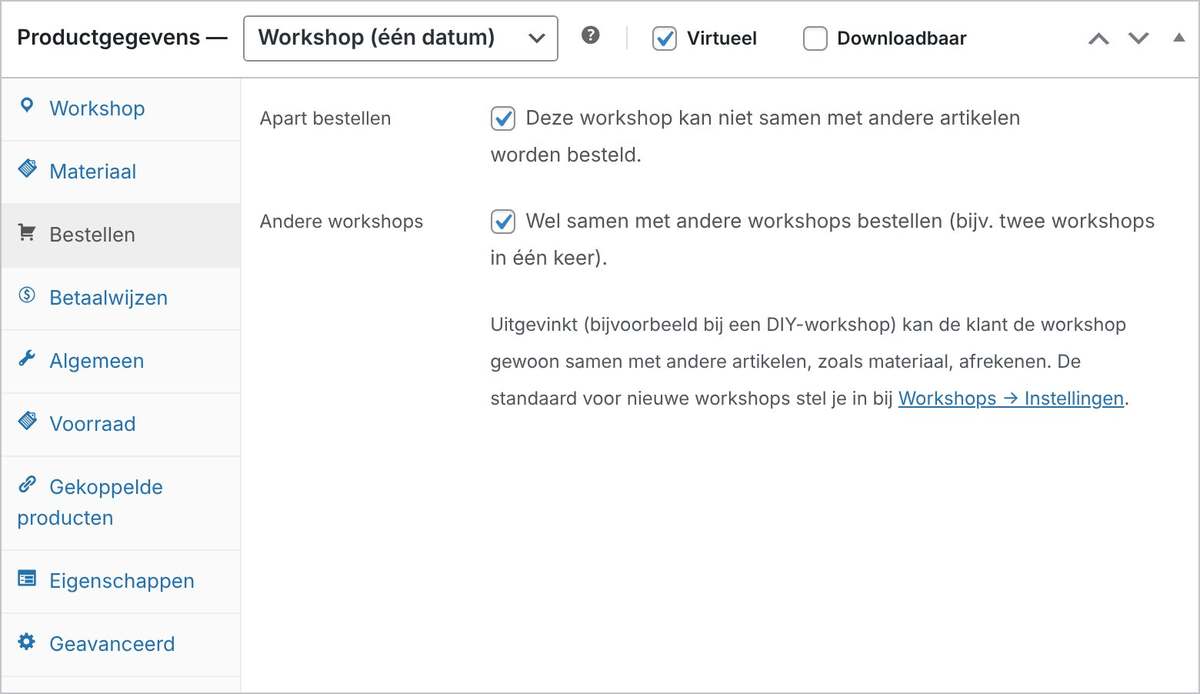
- Apart bestellen: deze workshop kan niet samen met andere artikelen in één bestelling. Handig als je workshops anders afhandelt dan producten, of een andere betaalwijze wilt.
- Andere workshops: met dit vinkje mag de klant wél meerdere workshops in één keer bestellen.
Probeert de klant toch te combineren, dan krijgt hij een duidelijke melding en kan hij niet afrekenen tot de winkelwagen klopt (zie afbeelding 7.11). Onder de bestelknop staat ook dat de workshop apart besteld wordt.
6.8Tabblad Betaalwijzen
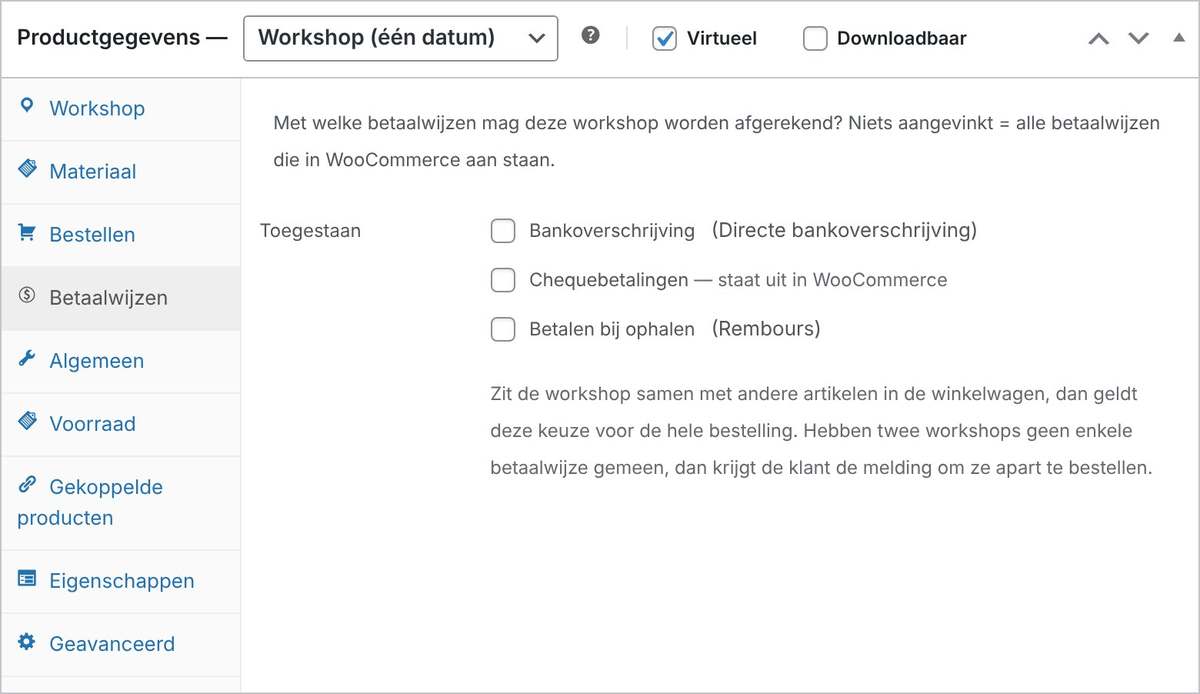
Vink aan met welke betaalwijzen deze workshop betaald mag worden. Niets aangevinkt betekent: alle betaalwijzen die in WooCommerce aanstaan. Staan er meerdere artikelen in de winkelwagen, dan geldt de keuze voor de hele bestelling. Hebben twee artikelen geen betaalwijze gemeen, dan krijgt de klant een melding om ze apart te bestellen. Dit geldt ook op de betaalpagina van een bestaande bestelling.
6.9De productenlijst
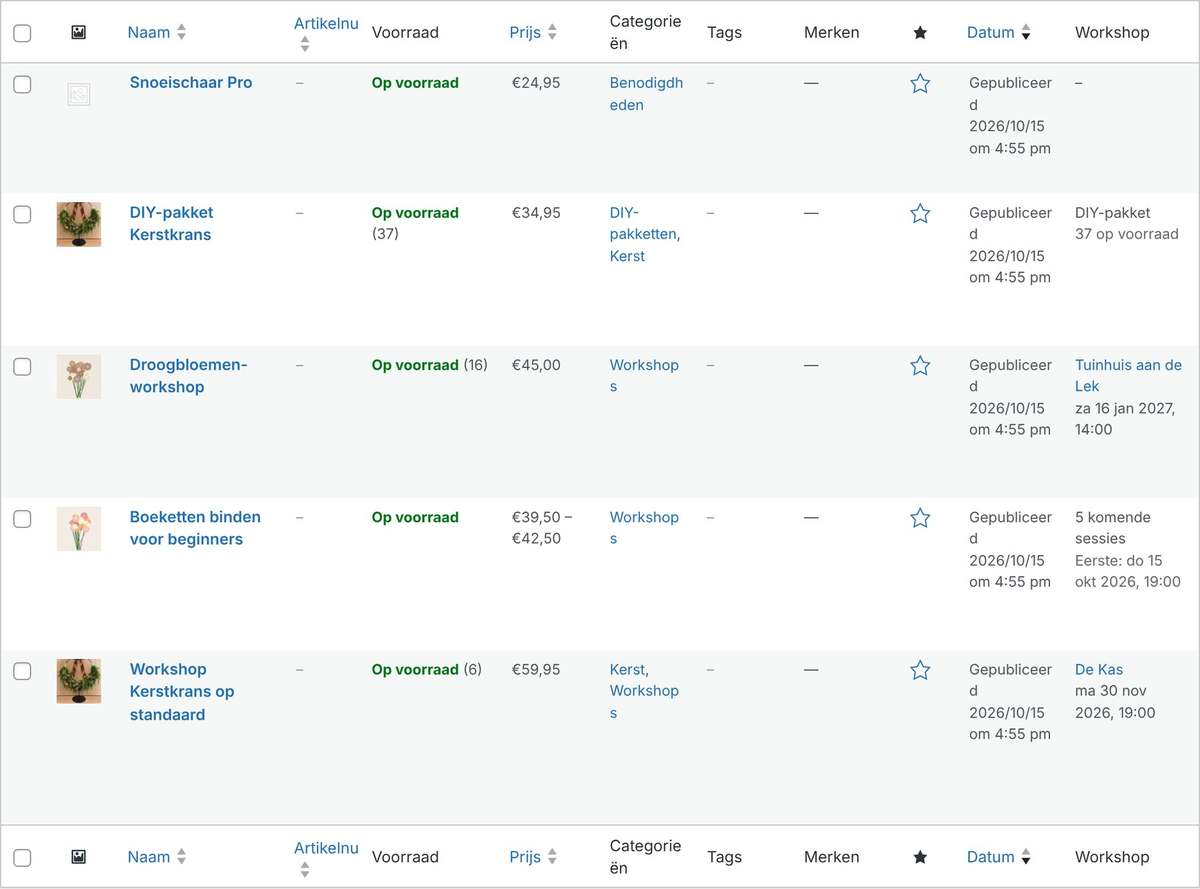
In de kolom Workshop zie je per product de locatie en datum, het aantal komende sessies, of “DIY-pakket” met de voorraad. Workshops zonder locatie vallen in het rood op.
6.10Een workshop kopiëren
Wil je dezelfde workshop nog een keer aanbieden, bijvoorbeeld volgend jaar, kopieer hem dan. Ga in de productenlijst met de muis over de workshop en klik op Dupliceren, of klik in het bewerkscherm op Kopiëren naar nieuw concept. Je krijgt een nieuw concept met alle gegevens: beschrijving, afbeeldingen, locatie, docent, materiaal en bestelregels.
- De kopie is altijd actief, ook als het origineel (of een sessie ervan) geannuleerd is. De annulering, de wachtlijst en verzonden meldingen gaan niet mee.
- Het aantal plaatsen begint weer vol: de verkochte plaatsen van het origineel tellen niet mee.
- Bij een workshop met sessies gaan alle sessies mee. Data die al voorbij zijn, staan onder “Afgelopen sessies”.
- Pas de naam aan (WooCommerce zet er “(Copy)” achter).
- Pas de datum aan op het tabblad Workshop, of de data op het tabblad Sessies. Met het kopieer-icoon zet je snel een reeks neer.
- Klik op Publiceren.
Wil je een geannuleerde datum toch laten doorgaan met de bestaande inschrijvingen? Kopieer dan niet, maar maak de annulering ongedaan (9.4).
Handleiding Workshop Locaties · versie 2.25.0