Handleiding Workshop Locaties
Instellingen
Onder Workshops → Instellingen regel je hoe de plugin werkt voor je hele winkel. Veel van deze keuzes kun je per workshop nog aanpassen.
3.1Locatie- en agendapagina
Bovenaan zie je welke pagina’s de locaties en de agenda tonen, met links om ze te bekijken of te bewerken. Heb je een pagina weggegooid, dan staat hier een knop Pagina aanmaken. De plugin maakt een weggegooide pagina nooit zelf opnieuw aan.


3.2Locatieblok op de productpagina
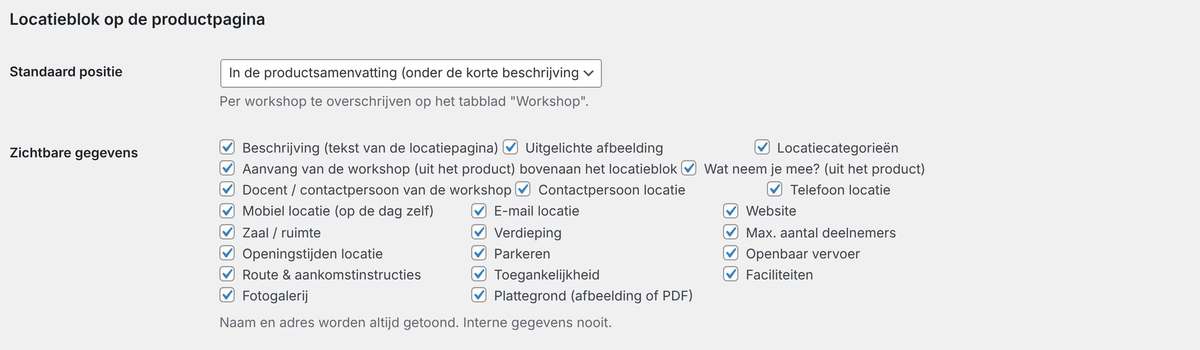
| Instelling | Uitleg |
|---|---|
| Standaard positie | Waar het locatieblok op de productpagina staat:
|
| Zichtbare gegevens | Vink aan wat de bezoeker mag zien. Naam en adres staan er altijd. Lege velden worden nooit getoond, en het blok “Intern” is nooit zichtbaar. |
3.3Kaart en route
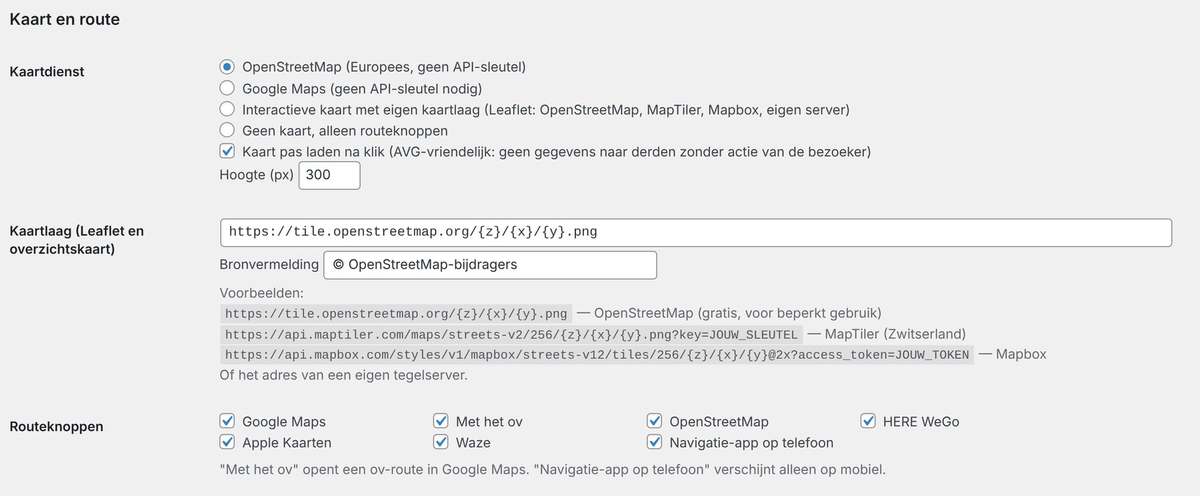
| Instelling | Uitleg |
|---|---|
| Kaartdienst | OpenStreetMap (Europees, geen API-sleutel nodig), Google Maps (ook zonder sleutel), Interactieve kaart met eigen kaartlaag (bijvoorbeeld MapTiler of Mapbox) of Geen kaart (alleen adres en routeknoppen). |
| Kaart pas laden na klik | Standaard aan. De bezoeker ziet eerst een knop Kaart tonen. Pas na die klik wordt de kaart geladen en gaan er gegevens naar de kaartdienst. Dat past bij de AVG. |
| Hoogte | De hoogte van de kaart in pixels. |
| Kaartlaag | Alleen voor de interactieve kaart en de overzichtskaart: het adres van de kaarttegels en de bronvermelding. Er staan voorbeelden onder het veld. |
| Routeknoppen | Kies welke knoppen de bezoeker ziet: Google Maps, Met het ov, OpenStreetMap, HERE WeGo, Apple Kaarten, Waze en “Navigatie-app op telefoon”. Die laatste verschijnt alleen op een telefoon en opent de eigen kaart-app. |
3.4Sessies en inschrijving

| Instelling | Uitleg |
|---|---|
| “Laatste plaatsen” vanaf | Vanaf hoeveel vrije plaatsen de bezoeker “Nog 3 plaatsen” ziet in plaats van “8 plaatsen vrij”. Met 0 zet je dit uit. |
| Afrekenvelden | Bij het afrekenen vragen naar de namen van de deelnemers en naar dieetwensen of allergieën, alleen als er een workshop in de winkelwagen zit (niet bij alleen een DIY-pakket). Die gegevens staan daarna op de deelnemerslijst. |
| Wachtlijst | Bij een volle datum kan de bezoeker zich op de wachtlijst zetten. Zijn er helemaal geen data, dan ziet hij “Houd me op de hoogte” (zie 7.4). |
| Agenda-links | De links “Zet in je agenda” (Apple/Outlook, Google en Outlook.com) in de bestelling en de e-mails. |
3.5Automatische e-mails
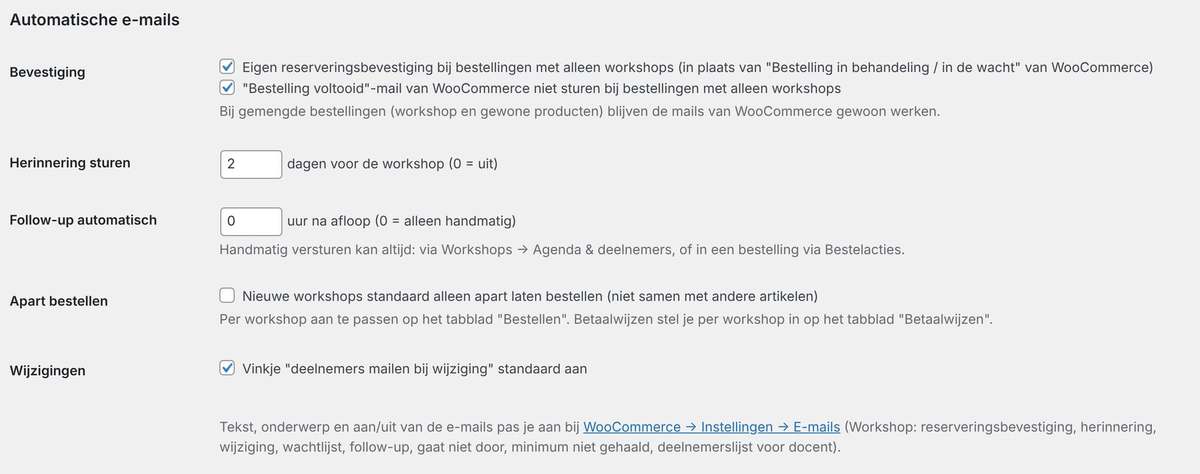
| Instelling | Uitleg |
|---|---|
| Bevestiging | Bij een bestelling met alleen workshops krijgt de klant een eigen reserveringsbevestiging in plaats van de standaardmails “Bestelling in behandeling” of “In de wacht”. Met het tweede vinkje gaat de mail “Bestelling voltooid” niet mee bij zulke bestellingen. Bij een gemengde bestelling (workshop plus gewone producten) blijven de mails van WooCommerce gewoon werken. |
| Herinnering sturen | Hoeveel dagen vóór de workshop de herinnering gaat (standaard 2; 0 = uit). |
| Follow-up automatisch | Hoeveel uur na afloop een bedankmail gaat, met een knop om een beoordeling te geven. Met 0 stuur je hem alleen zelf. |
| Apart bestellen | Of nieuwe workshops standaard alleen apart besteld kunnen worden. Bestaande workshops veranderen niet. Per workshop stel je dit in op het tabblad Bestellen (6.7). |
| Wijzigingen | Of het vinkje “Deelnemers mailen bij wijziging” standaard aanstaat als je een workshop bewerkt. |
Onderwerp en tekst van de e-mails pas je aan bij WooCommerce → Instellingen → E-mails. Zie hoofdstuk 8.
3.6Beheer, docenten en aanmelden op de dag
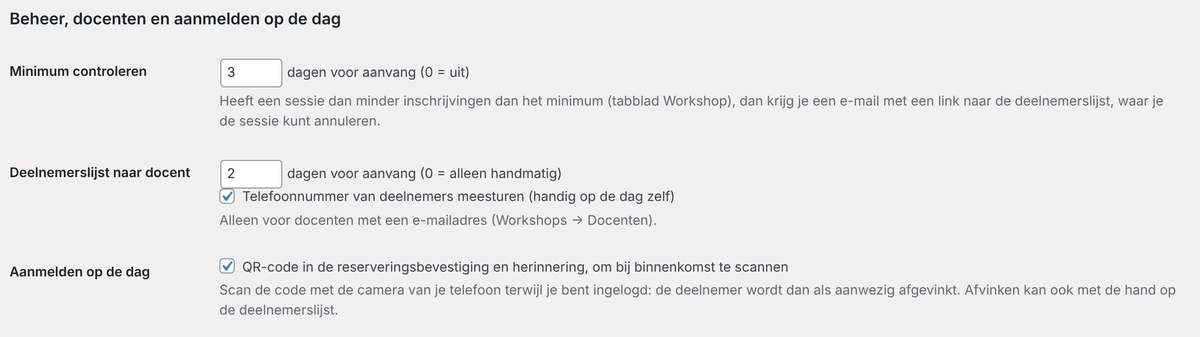
| Instelling | Uitleg |
|---|---|
| Minimum controleren | Hoeveel dagen vóór aanvang de plugin kijkt of een sessie het minimum haalt (standaard 3). Is dat niet zo, dan krijg je een e-mail met een link naar de deelnemerslijst. Daar kun je de sessie annuleren (9.4). |
| Deelnemerslijst naar docent | Hoeveel dagen vooraf de docent automatisch de deelnemerslijst krijgt (standaard 2; 0 = alleen handmatig). Met het vinkje gaan de telefoonnummers van de deelnemers mee. Dit werkt alleen voor docenten met een e-mailadres. |
| Aanmelden op de dag | Zet een QR-code in de reserveringsbevestiging en de herinnering. Scan je die met je telefoon terwijl je ingelogd bent, dan wordt de deelnemer als aanwezig afgevinkt (9.7). |
3.7Bestellingen afronden

WooCommerce laat een betaalde workshopbestelling op In behandeling staan. Je klant ziet daar “Bevestigd”, dus voor de klant is dat prima. Wil je je bestellingenlijst opgeruimd houden, kies dan hier wanneer de plugin ze op Voltooid zet:
- Direct bij aanmelden: zodra alle deelnemers van een bestelling zijn gescand of afgevinkt.
- Na afloop: alle bestellingen: X uur na het einde van de workshop (standaard 2).
- Na afloop: alleen als alle deelnemers aanwezig zijn afgevinkt. Is iemand niet verschenen, dan krijgt de bestelling één notitie en blijft hij staan, zodat je kunt beslissen wat je doet.
- Niet automatisch (standaard): je zet bestellingen zelf op Voltooid.
De plugin rondt alleen betaalde bestellingen af waar uitsluitend workshops in staan, en pas als al die workshops voorbij zijn. Bestellingen met een DIY-pakket of andere artikelen raakt hij niet aan: die zet je zelf op Voltooid zodra het pakket verzonden of opgehaald is.
3.8DIY-pakketten: wie doet wat

Niet elke winkel werkt met een aparte maaklocatie of externe afhaalpunten. Kies hier hoe jij werkt:
- Alleen zelf (geen maaklocaties): jij (en collega’s met toegang tot het beheer) stelt alle pakketten samen, verpakt ze, verstuurt ze en geeft ze mee. Op de pagina Pakketten staat alles bij elkaar: nog te maken, te versturen, klaar om op te halen en afgerond. Het veld Gemaakt door, het vinkje Maaklocatie en het menu Naar afhaalpunt zie je dan niet. Ook afhalen via WooCommerce “Lokaal ophalen” zonder vaste locatie komt op de pagina Pakketten.
- Per workshop kiezen: zelf of een maaklocatie: per DIY-workshop kies je bij Gemaakt door wie het pakket maakt (tabblad DIY-workshop van de workshop): Zelf (winkel / beheer), Op de afhaallocatie zelf of een maaklocatie, eventueel met pakketmakers met een eigen account. Pakketten voor een ander afhaalpunt gaan daarheen met een paklijst (9.11 en 9.12).
Zelf en maaklocaties combineren? Kies dan “Per workshop kiezen”. Voorbeeld: het DIY Kerststukje staat op Gemaakt door = Zelf, de DIY Krans op Gemaakt door = Atelier Noord. Jij ziet en doet de kerststukjes, de pakketmaker van Atelier Noord alleen de kransen. Als beheerder zie je op de pagina Pakketten altijd alles, met een filter per locatie en op “(zelf)”.
Heb je nog niets gekozen, dan kiest de plugin zelf: zodra er een maaklocatie of een workshop met “Gemaakt door” bestaat, werkt hij met maaklocaties; anders doe je alles zelf. Wisselen kan altijd; ingestelde maaklocaties blijven bewaard.
3.9Overig

- Plaats en datum in productoverzichten: onder de titel in de winkel en de categorieën.
- Locatie in winkelwagen, bestelling en e-mails: met adres en routelink.
- Komende workshops op de locatiepagina: een lijst onder elke locatie.
- Beheerders zien verborgen workshops: ben je ingelogd, dan zie je op de locatie- en agendapagina ook concepten en verborgen workshops, met een oranje melding. Bezoekers zien ze niet. Handig om een workshop voor te bereiden voordat je hem openbaar maakt.
3.10Teksten bij de bestelknop
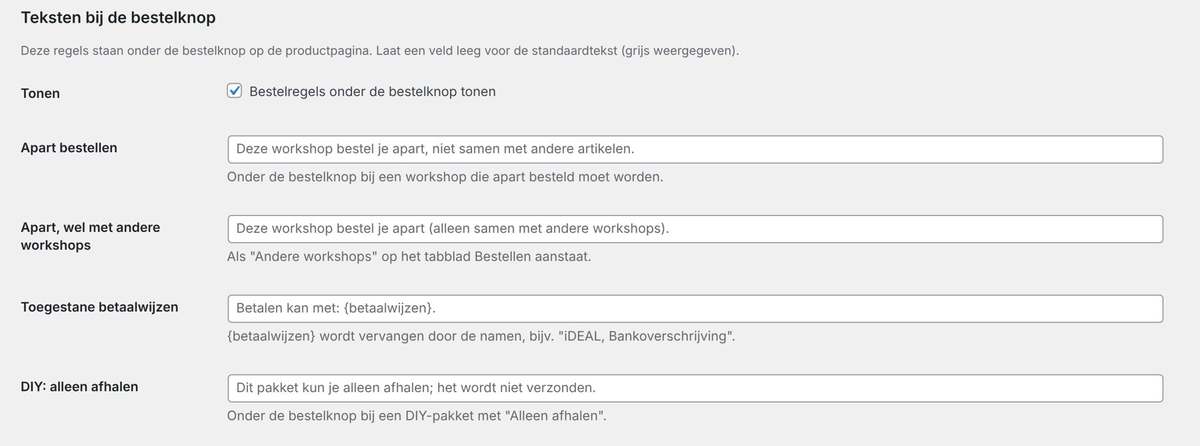
Onder de bestelknop op de productpagina staan korte regels over het bestellen: dat een workshop apart besteld wordt, met welke betaalwijzen je kunt betalen, en dat een DIY-pakket alleen af te halen is. Hier pas je die teksten aan naar je eigen woorden, of zet je ze met Bestelregels onder de bestelknop tonen helemaal uit.
- Laat een veld leeg om de standaardtekst te gebruiken.
- In de tekst voor betaalwijzen zet je
{betaalwijzen}waar de namen moeten komen, bijvoorbeeld “Je betaalt met {betaalwijzen}.”
Handleiding Workshop Locaties · versie 2.25.0