Handleiding Workshop Locaties
Dagelijks beheer
Van een overzicht van de komende weken tot het afvinken van deelnemers bij de deur.
9.1Overzicht
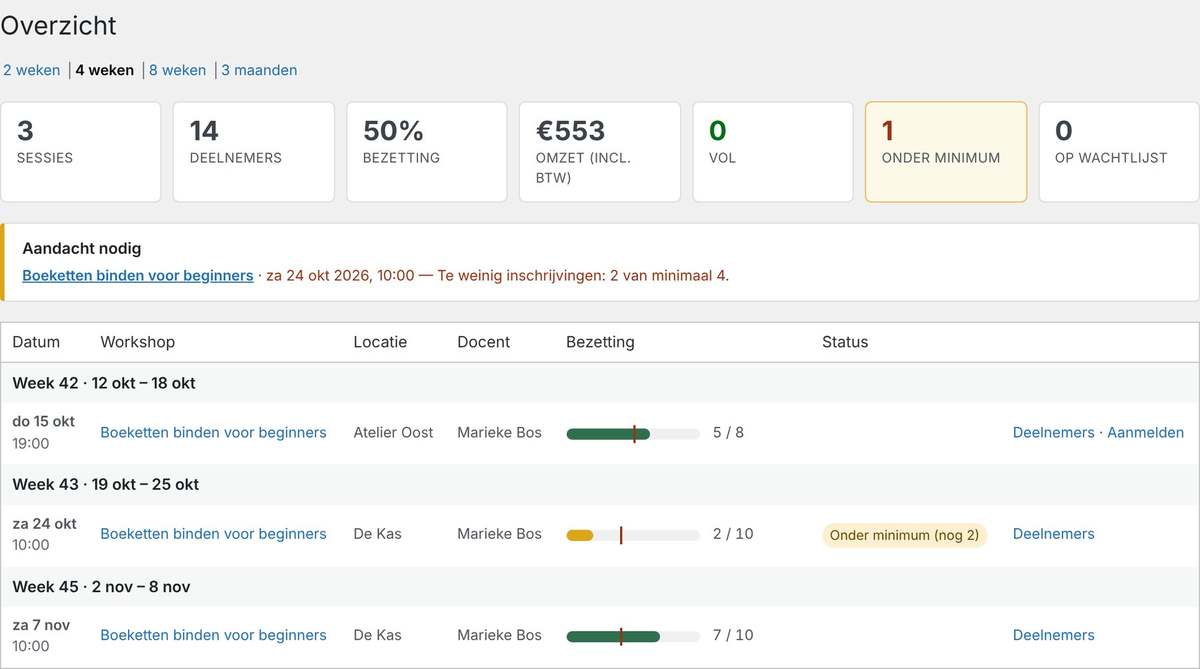
Kies bovenaan een periode: 2, 4 of 8 weken, of 3 maanden. Je ziet dan:
- Kerncijfers: het aantal sessies en deelnemers, de bezetting, de omzet (inclusief btw), hoeveel sessies vol zijn, hoeveel onder het minimum zitten en hoeveel mensen op een wachtlijst staan.
- Aandacht nodig: sessies onder het minimum die binnenkort zijn, en workshops zonder docent, zonder locatie of die verborgen zijn.
- Per week alle sessies met locatie, docent en een bezettingsbalk. Het streepje op de balk is het minimum. Via de links ga je naar de deelnemerslijst of de aanmeldlijst.
9.2Agenda & deelnemers
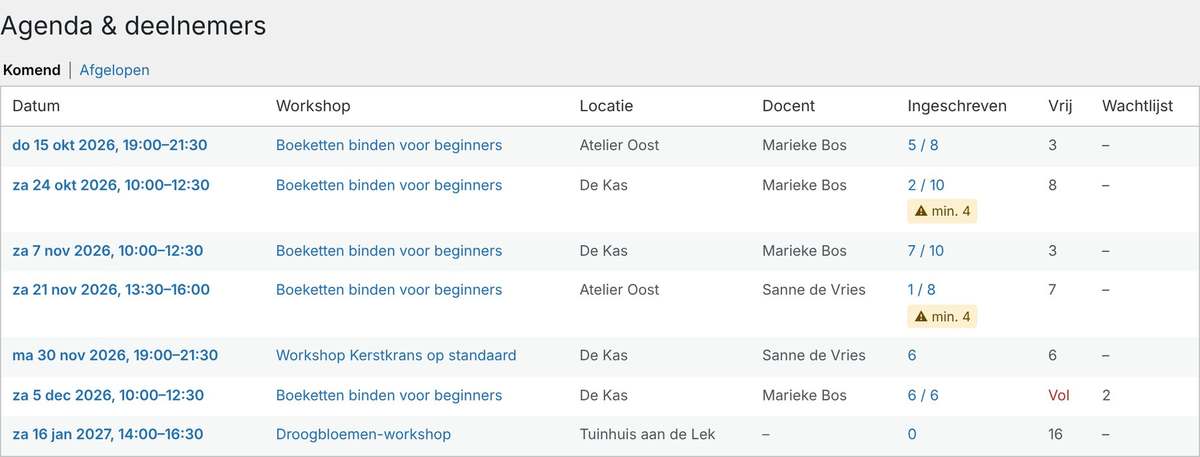
Hier staan alle komende data, of met Afgelopen de data die geweest zijn. Een oranje label “min. 4” betekent dat de sessie nog onder het minimum zit. Klik op de datum of het aantal ingeschreven voor de deelnemerslijst.
9.3De deelnemerslijst
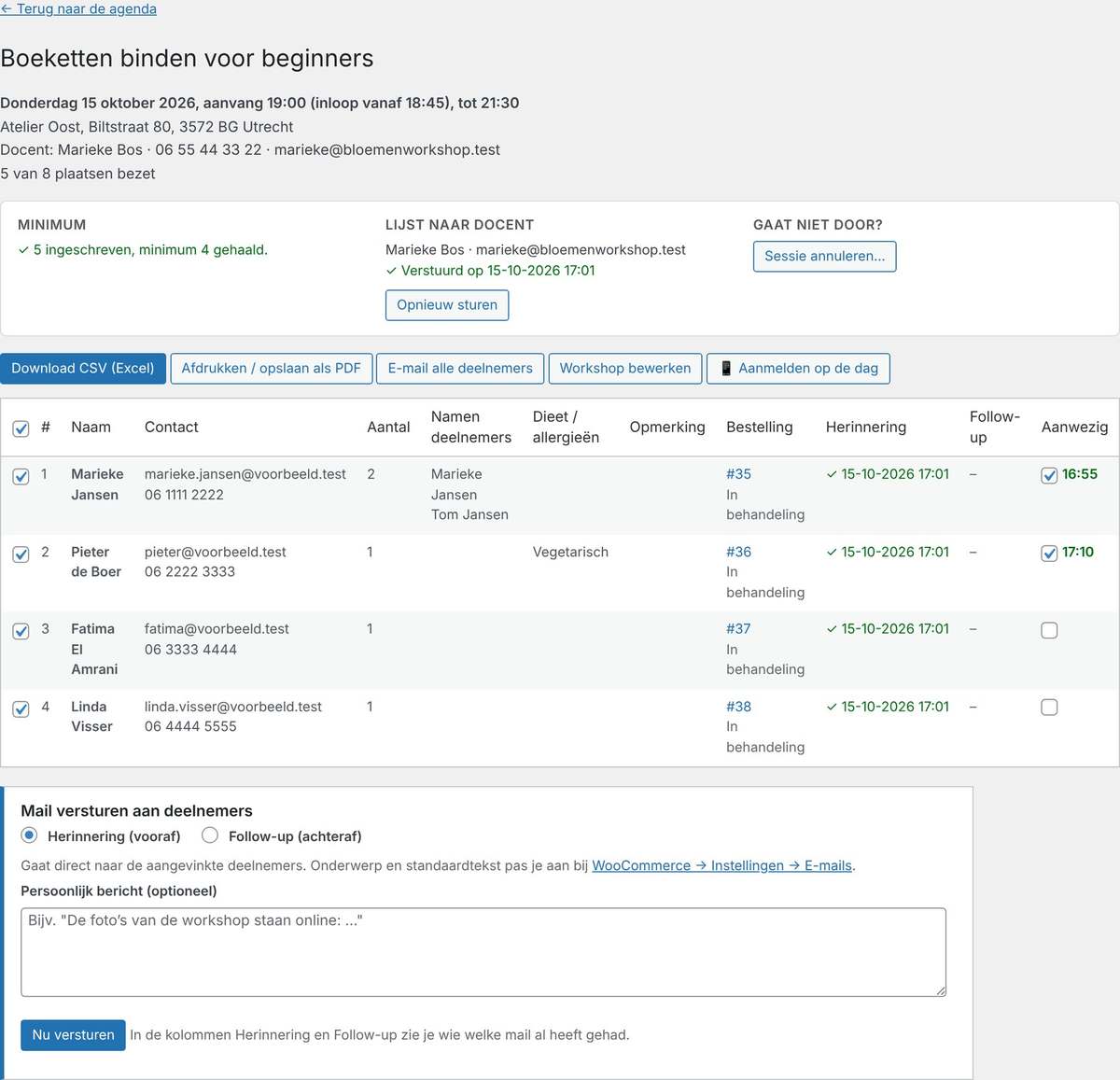
Bovenaan staan de datum, de locatie, de docent en de bezetting. Daaronder zitten drie blokken: Minimum, Lijst naar docent en Gaat niet door? (zie de volgende paragrafen). Met de knoppen kun je:
- Download CSV (Excel): de lijst als bestand voor Excel of Numbers.
- Afdrukken / opslaan als PDF: een printversie met een afvinkkolom “Aanwezig”.
- E-mail alle deelnemers: opent je eigen mailprogramma met alle adressen in de bcc.
- Workshop bewerken en Aanmelden op de dag (9.7).
In de tabel staan per bestelling de naam, het contact, het aantal plaatsen, de namen van de deelnemers, dieetwensen, de opmerking bij de bestelling, het bestelnummer en de status. De kolommen Herinnering en Follow-up laten zien wie welke mail al heeft gehad, en Aanwezig wie zich heeft aangemeld.
Herinnering of follow-up zelf versturen
- Vink in de tabel de deelnemers aan (standaard staan ze allemaal aan).
- Kies onderaan Herinnering (vooraf) of Follow-up (achteraf).
- Typ eventueel een persoonlijk bericht, bijvoorbeeld “De foto’s van de workshop staan online”.
- Klik op Nu versturen.
Dit kan ook vanuit een bestelling: kies bij Bestelacties “Workshop: herinneringsmail sturen”, “Workshop: follow-up mail sturen” of “Workshop: reserveringsbevestiging opnieuw sturen”.
9.4Minimum en een sessie annuleren
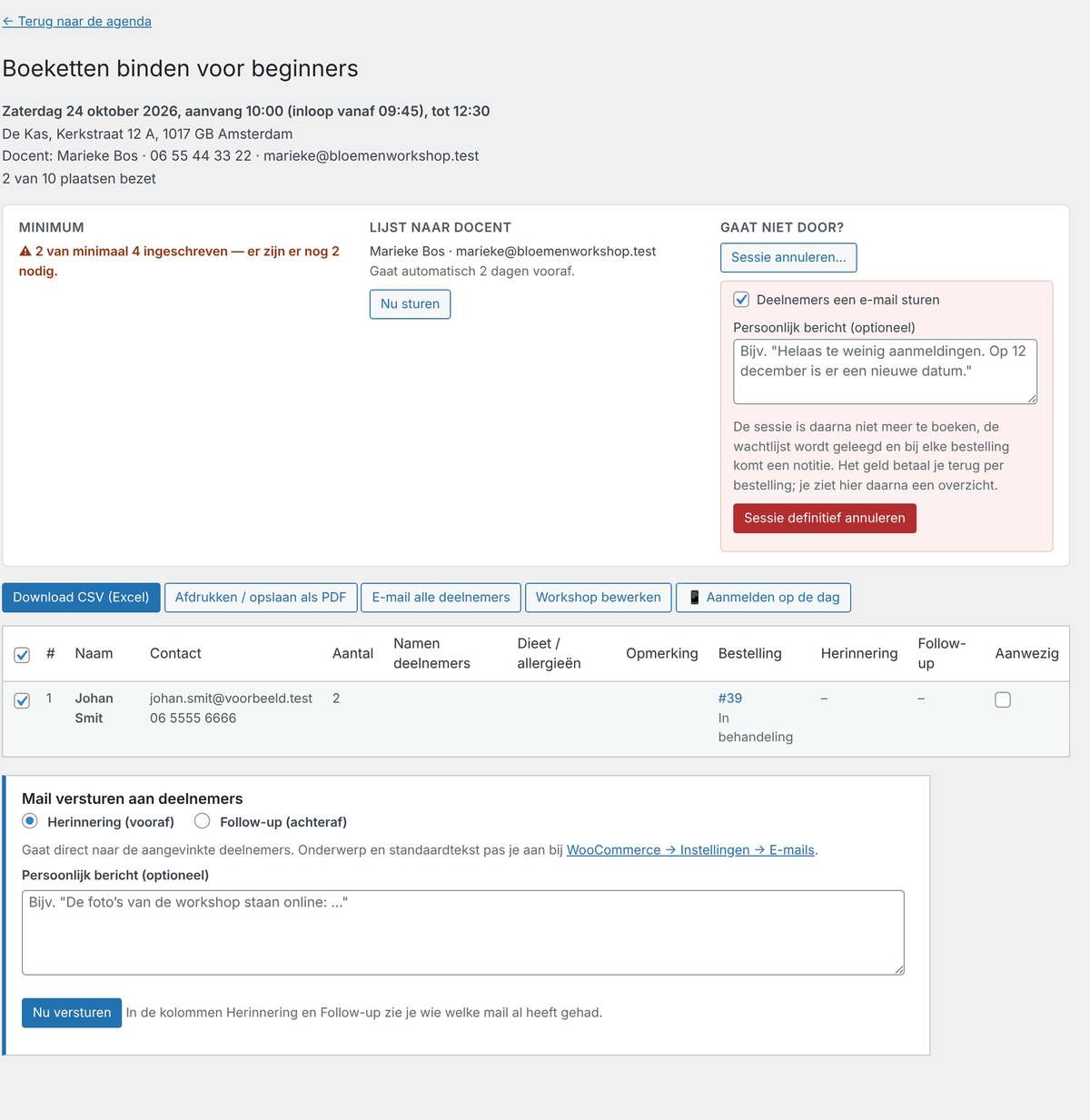
Heb je bij een workshop een minimum ingesteld, dan kijkt de plugin een paar dagen vooraf (instelbaar, 3.6) of dat gehaald wordt. Zo niet, dan krijg je de mail Te weinig deelnemers met een link naar deze pagina. Het blok Minimum toont hoeveel er nog nodig zijn.
Je hebt dan drie keuzes: laten doorgaan, deelnemers omboeken naar een andere datum (9.6), of annuleren.
Een sessie annuleren
- Klik in het blok Gaat niet door? op Sessie annuleren….
- Laat Deelnemers een e-mail sturen aangevinkt en typ eventueel een persoonlijk bericht, bijvoorbeeld “Op 12 december is er een nieuwe datum”.
- Klik op Sessie definitief annuleren.
De sessie is daarna niet meer te boeken, de wachtlijst wordt geleegd, de deelnemers krijgen de mail “Gaat niet door” en elke bestelling krijgt een notitie. Het geld betaal je zelf terug per bestelling (in de bestelling: Terugbetalen). Op de deelnemerslijst zie je daarna per bestelling wat er nog terugbetaald moet worden.
Annulering ongedaan maken
Gaat de workshop toch door, bijvoorbeeld omdat er nog aanmeldingen bijkomen? Dan zet je de sessie terug.
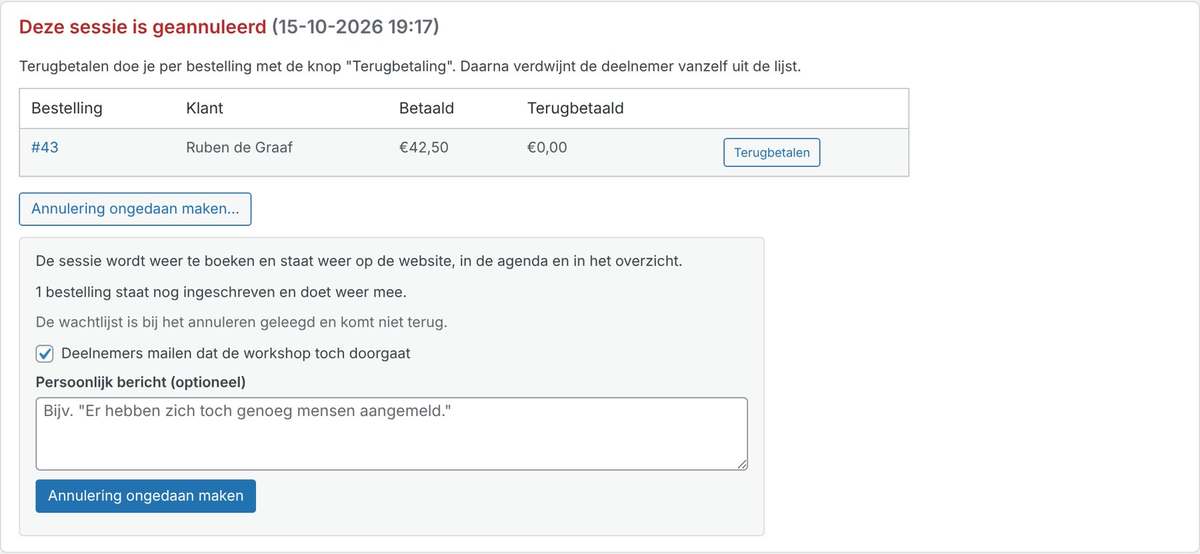
- Open de deelnemerslijst van de geannuleerde sessie (Workshops → Agenda & deelnemers; geannuleerde data staan er met “Geannuleerd”).
- Klik op Annulering ongedaan maken….
- Laat Deelnemers mailen dat de workshop toch doorgaat aangevinkt en typ eventueel een persoonlijk bericht.
- Klik op Annulering ongedaan maken.
De sessie is meteen weer te boeken en staat weer op de website, in de agenda, in het overzicht en op het tabblad Sessies. Deelnemers die nog ingeschreven staan, doen weer mee en krijgen de mail Workshop: gaat toch door, met alle gegevens van de reservering, de route en de QR-code. Elke bestelling krijgt een notitie.
Wie al is terugbetaald of van wie de bestelling is geannuleerd, staat niet meer ingeschreven. Die bestellingen staan in het formulier met een link; die deelnemers moeten opnieuw boeken. De wachtlijst is bij het annuleren geleegd en komt niet terug. Een sessie die al begonnen of voorbij is, kun je niet meer terugzetten.
Dit werkt ook voor een sessie die je op het tabblad Sessies had verwijderd terwijl er al inschrijvingen waren.
9.5Deelnemerslijst naar de docent
Het blok Lijst naar docent toont naar wie de lijst gaat en wanneer hij automatisch verstuurd wordt. Met Nu sturen stuur je hem meteen; met Opnieuw sturen nog een keer, bijvoorbeeld na een late inschrijving. De docent krijgt de namen, aantallen, dieetwensen en opmerkingen, en de telefoonnummers als dat aanstaat.
9.6Omboeken
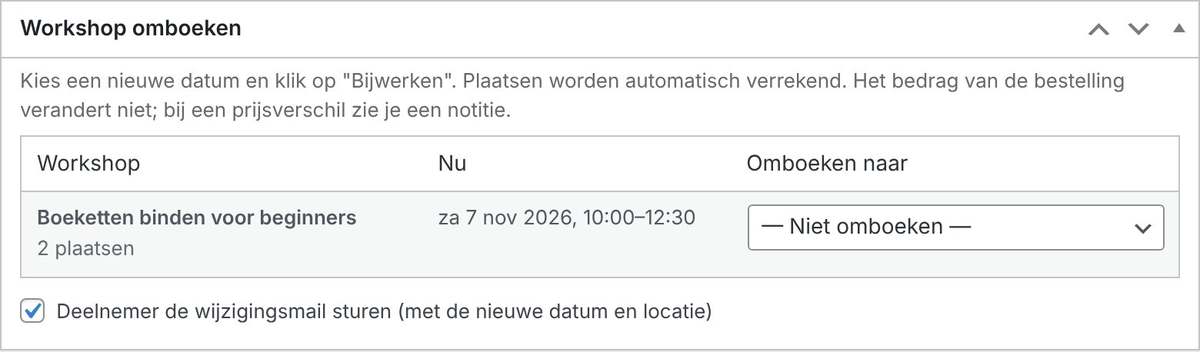
- Open de bestelling bij WooCommerce → Bestellingen.
- Kies in het blok Workshop omboeken bij “Omboeken naar” de nieuwe datum. Dat kan een andere datum van dezelfde workshop zijn of een datum van een andere workshop.
- Laat Deelnemer de wijzigingsmail sturen aangevinkt.
- Klik op Bijwerken.
De plaatsen worden verrekend: de oude datum krijgt ze terug en de nieuwe datum is ze kwijt. Het bedrag van de bestelling verandert niet. Bij een prijsverschil krijgt de bestelling een notitie, zodat je zelf kunt bijbetalen of terugbetalen.
9.7Aanmelden op de dag
Er zijn twee manieren om bij de deur af te vinken wie er is. Je moet daarvoor op je telefoon ingelogd zijn in WordPress.
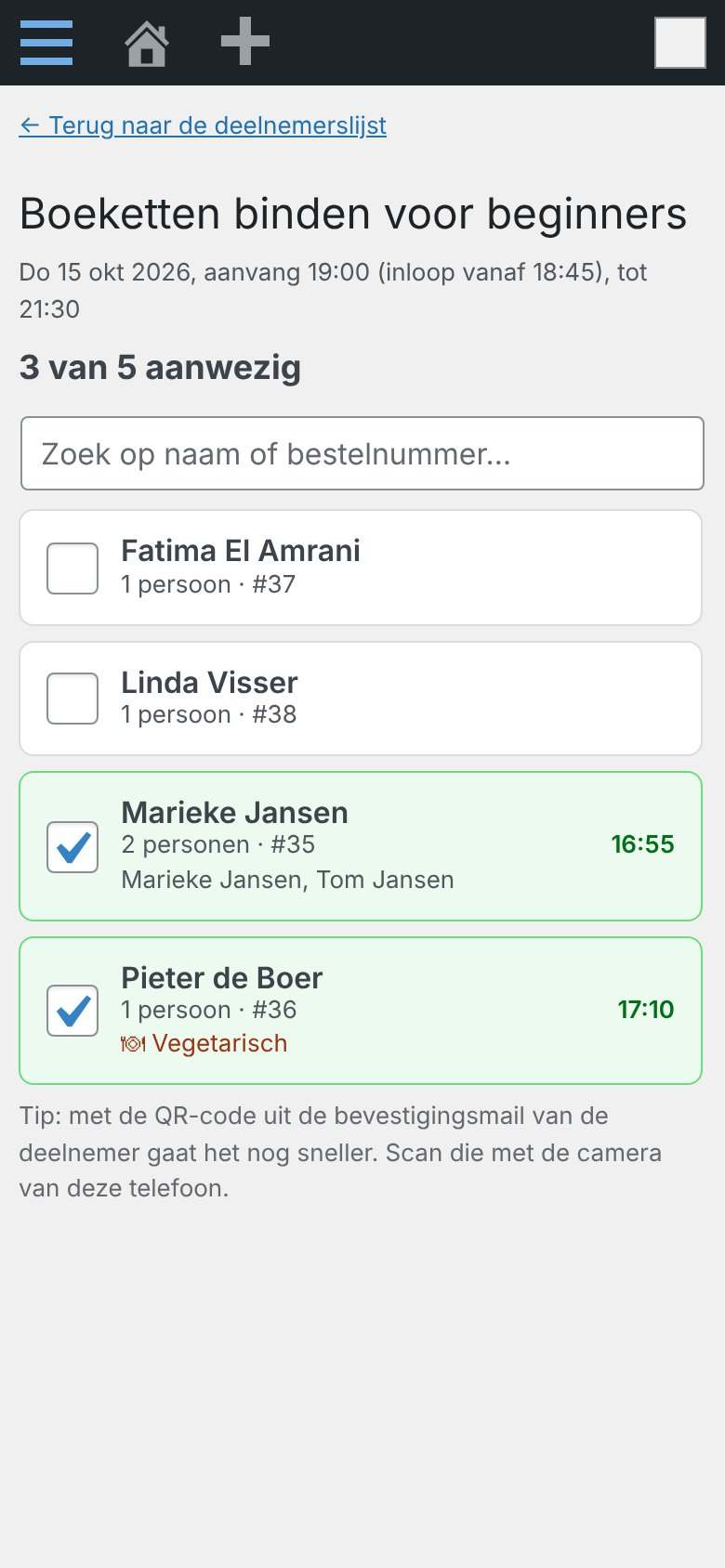
1. De aanmeldlijst
Open de deelnemerslijst en tik op Aanmelden op de dag, of tik in het Overzicht op Aanmelden. Je krijgt een telefoonvriendelijke lijst met zoeken. Tik op een naam om iemand af te vinken; de tijd komt erbij te staan. Dieetwensen staan in het rood. Bovenaan zie je hoeveel mensen er al zijn.
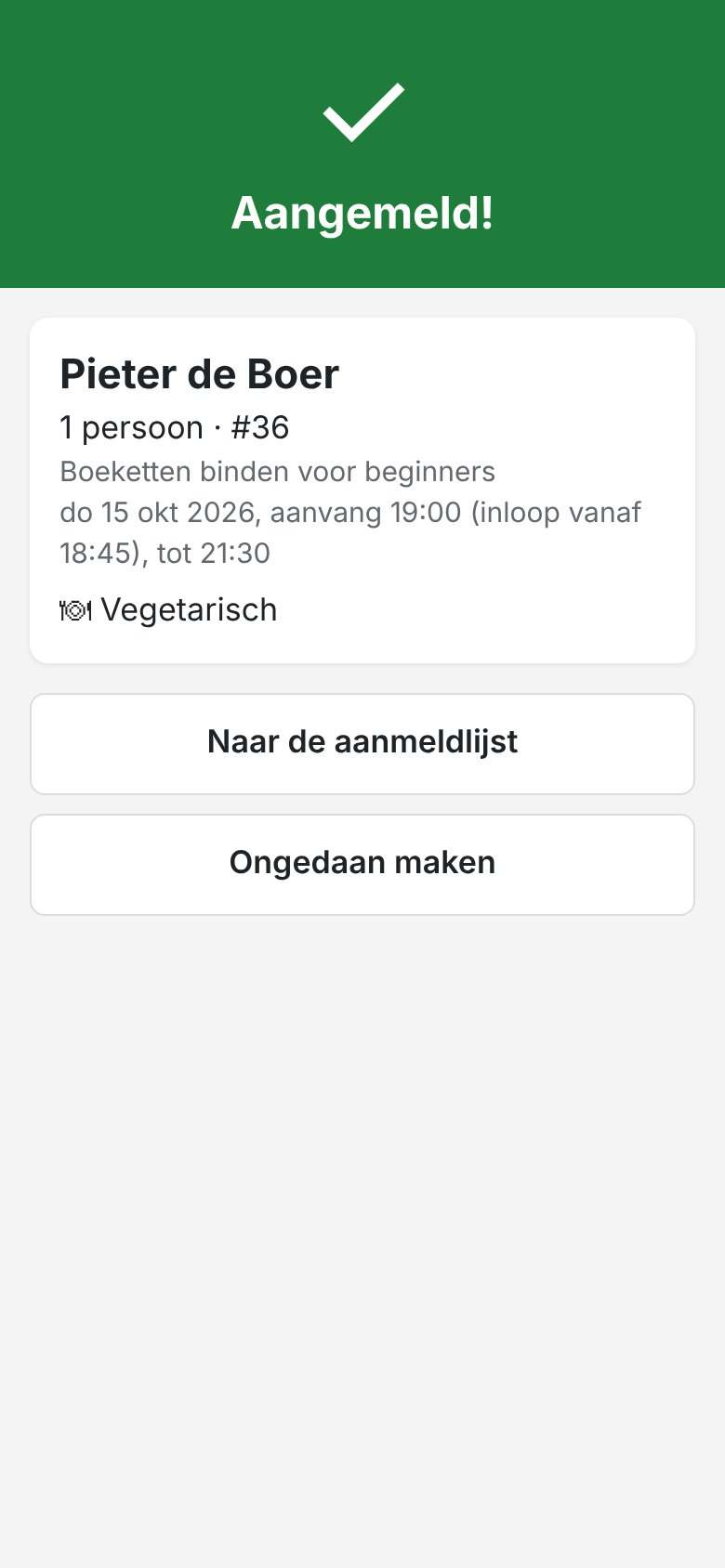
2. Scannen
In de reserveringsbevestiging en de herinnering staat een QR-code. Scan die met de camera van je telefoon. Je ziet direct Aangemeld! met de naam, het aantal personen en eventuele dieetwensen. Een verkeerde scan maak je ongedaan met Ongedaan maken.
- Was de deelnemer al aangemeld, dan zie je “Was al aangemeld om 16:55”.
- Is de reservering voor een andere dag, geannuleerd of ongeldig, dan krijg je een duidelijke waarschuwing.
De QR-code wordt op je eigen website gemaakt; er gaan geen gegevens naar een externe dienst. Afvinken kan ook gewoon op de deelnemerslijst in de kolom Aanwezig.
9.8Bestellingen afronden
Een betaalde workshopbestelling staat in WooCommerce op In behandeling (voor de klant: “Bevestigd”). Zet de bestellingen zelf op Voltooid, of laat de plugin dat doen bij het aanmelden of na afloop. Je kiest dat bij Workshops → Instellingen → Bestellingen afronden (3.7). De mail “Bestelling voltooid” gaat bij workshopbestellingen niet mee, als je dat zo hebt ingesteld.
Welke keuze past bij jou?
| Je scant of vinkt altijd af | “Direct bij aanmelden” en eventueel “Na afloop: alleen als alle deelnemers aanwezig zijn”. No-shows blijven dan zichtbaar staan. |
| Je vinkt niet af | “Na afloop: alle bestellingen”, bijvoorbeeld 2 uur na het einde. |
| Je wilt alles zelf doen | “Niet automatisch” (standaard). |
9.9Materiaallijst
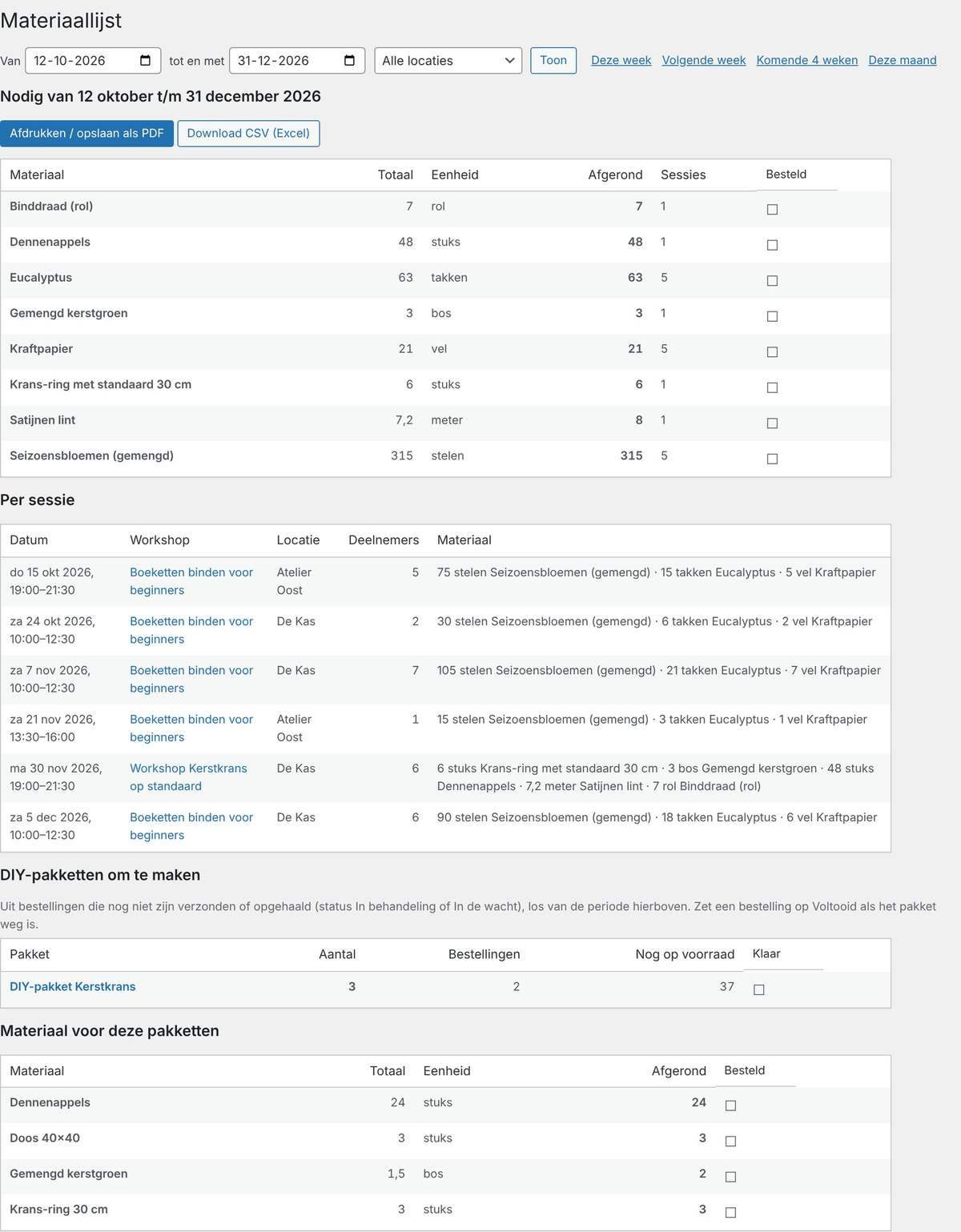
Kies een periode (of een van de knoppen: deze week, volgende week, komende 4 weken, deze maand) en eventueel een locatie. Je ziet:
- Totaal per materiaal, met de eenheid, het afgeronde aantal, het aantal sessies en een afvinkkolom “Besteld”.
- Per sessie wat je nodig hebt, met het aantal deelnemers.
- DIY-pakketten om te maken: open pakketten (bestellingen die In behandeling of In de wacht staan), los van de gekozen periode, met het materiaal daarvoor. De kolom Levering laat zien hoeveel pakketten waarheen moeten: per afhaallocatie en hoeveel er bezorgd worden.

Druk de lijst af of sla hem op als pdf, of download hem als CSV voor Excel.
9.10DIY-pakketten afhandelen
Hoe je een DIY-bestelling afhandelt, hangt af van hoe de klant het pakket krijgt.
| Verzenden | Maak het pakket, verstuur het, vul bij de bestelling de verzendgegevens in (9.13) en zet de bestelling op Voltooid. De klant krijgt de mail “Bestelling voltooid” met een knop om het pakket te volgen. |
| Afhalen waar het gemaakt wordt | Maak het pakket, leg het klaar en zet de bestelling op Voltooid. De klant krijgt de mail “klaar om op te halen” met de QR-code. Bij het ophalen scan je die (9.14). |
| Afhalen op een andere locatie | Maak het pakket en print de paklijst. Het afhaalpunt scant de paklijst bij aankomst en tikt op “Alles ontvangen”. Dan krijgt de klant de mail “klaar om op te halen” (9.11). |
Kijk in de Materiaallijst bij “DIY-pakketten om te maken” hoeveel pakketten je moet maken, wat je daarvoor nodig hebt en naar welke afhaallocatie ze moeten. Staat bij het pakket “direct na betaling”, dan krijgt de klant de handleiding en video al bij de bestelmail; anders bij de mail van Voltooid of “klaar om op te halen”.
9.11Pakketten naar een afhaalpunt brengen
Wordt een pakket op de ene locatie gemaakt en op een andere opgehaald (op het tabblad DIY-workshop: Gemaakt door), dan moet het eerst naar het afhaalpunt. Dat gaat in drie stappen.
1. Paklijst printen (op de maaklocatie)
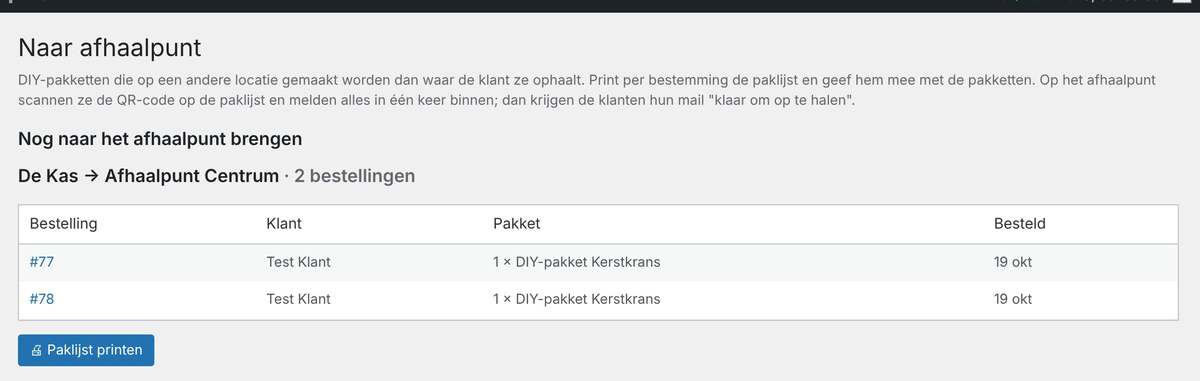
Ga naar Workshops → Naar afhaalpunt. Per route (bijvoorbeeld “De Kas → Afhaalpunt Centrum”) zie je welke betaalde bestellingen er nog heen moeten. Klik op Paklijst printen en geef de lijst mee met de pakketten.
Op de paklijst komen alleen pakketten die als Gemaakt en verpakt zijn gemarkeerd (9.12). Bestellingen die later binnenkomen en nog niet gemaakt zijn, gaan dus niet per ongeluk mee; die komen op de volgende paklijst. Op de knop staat hoeveel pakketten er verpakt zijn, bijvoorbeeld “Paklijst printen (3 verpakt)”. Gebruik je “Gemaakt en verpakt” niet, dan kun je als beheerder met Paklijst met alle bestellingen toch alles meenemen.
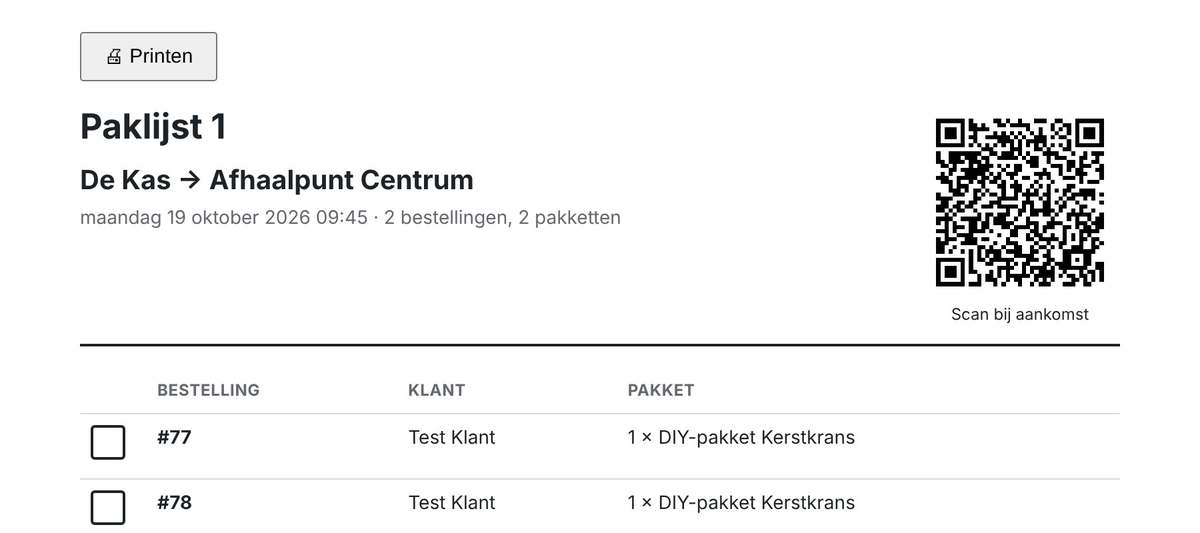
2. Binnenmelden (op het afhaalpunt)
Scan de QR-code op de paklijst met je telefoon (ingelogd in WordPress). Controleer de pakketten en tik op Alles ontvangen. Alle klanten op de lijst krijgen dan de mail “klaar om op te halen”, met hun QR-code.
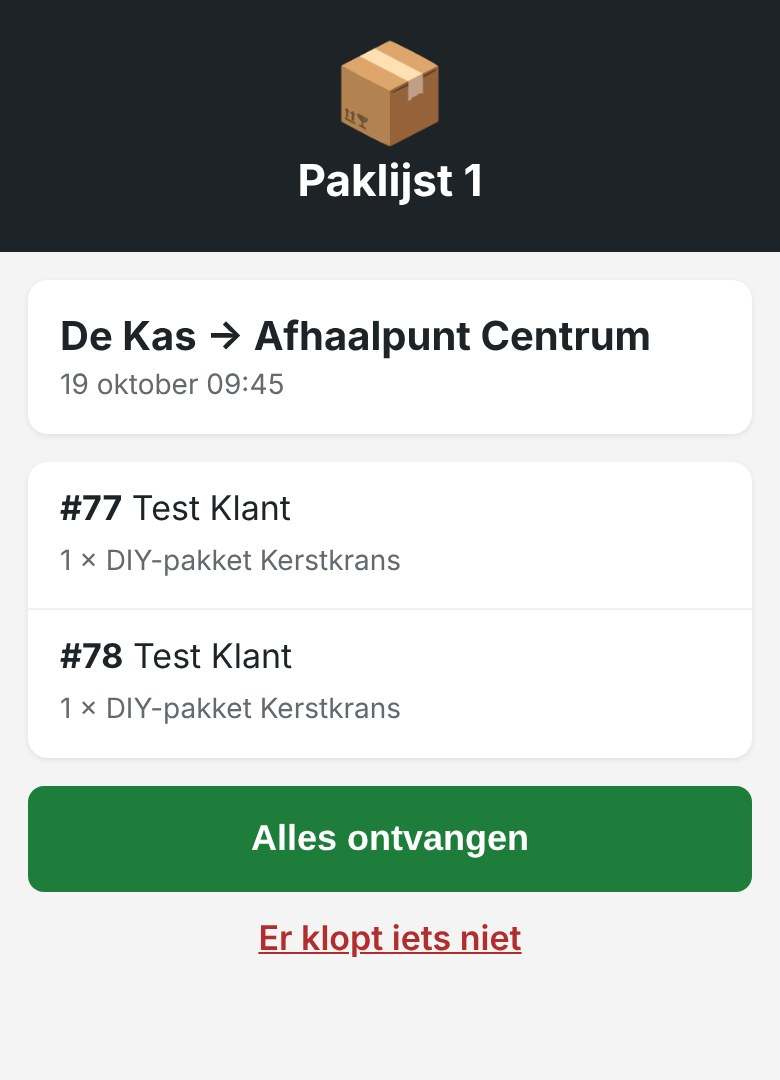
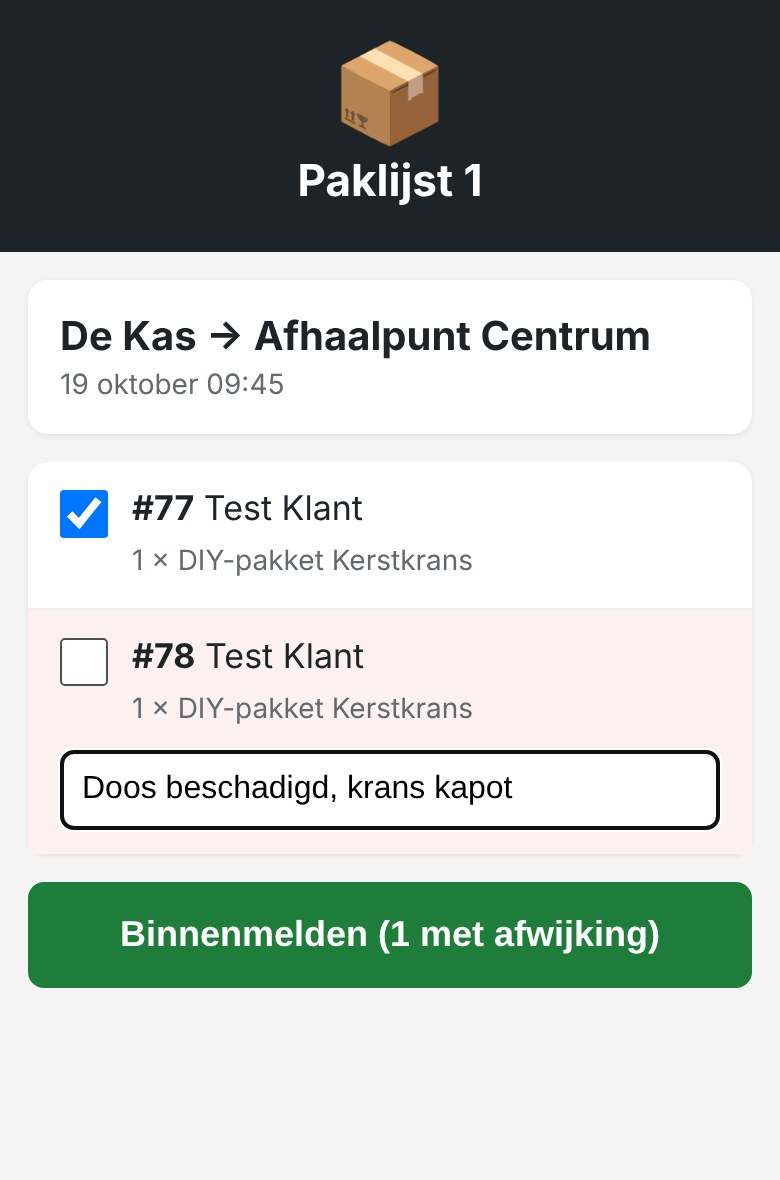
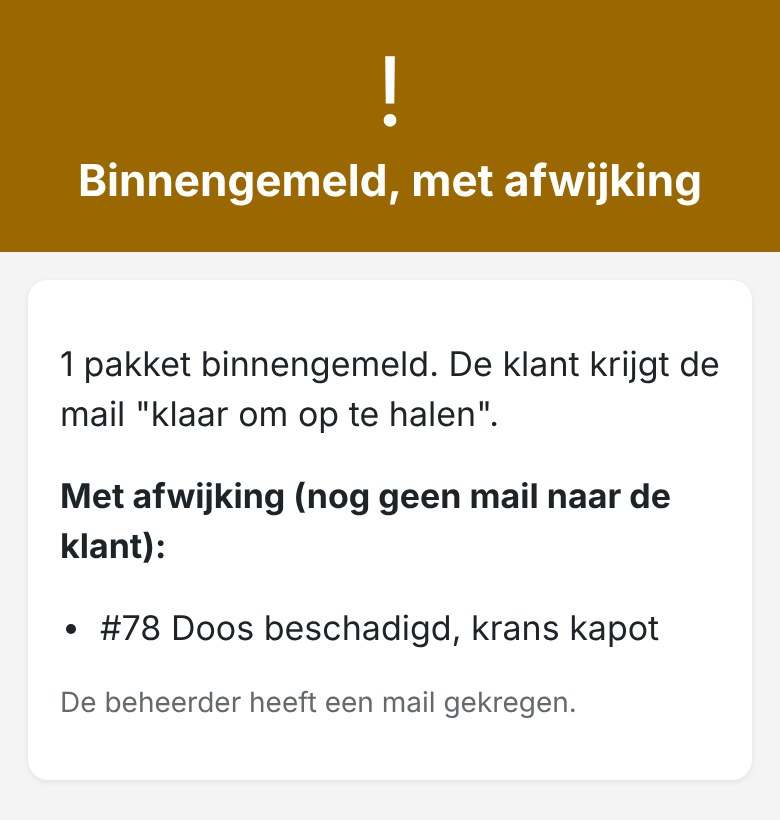
Klopt er iets niet, bijvoorbeeld een pakket ontbreekt of is beschadigd? Tik op Er klopt iets niet, vink dat pakket uit en typ kort wat er mis is. De andere pakketten worden gewoon binnengemeld. Voor het uitgevinkte pakket krijgt de klant nog géén mail, en de beheerder krijgt een mail met de afwijking.
3. Afwijkingen afhandelen
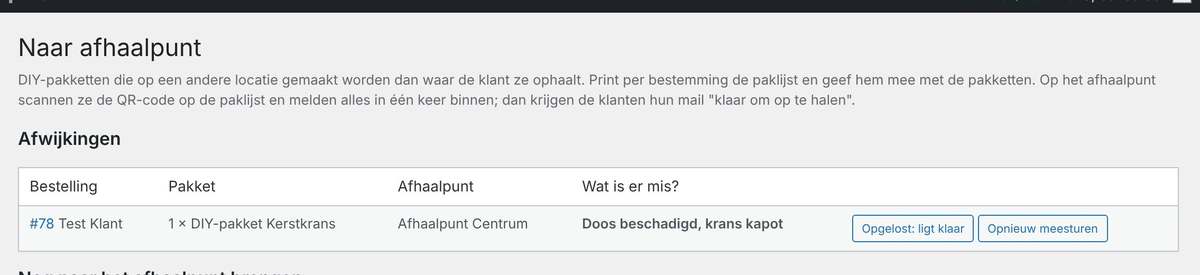
| Opgelost: ligt klaar | Het pakket ligt toch (of na herstel) op het afhaalpunt. De klant krijgt de mail “klaar om op te halen”. |
| Opnieuw meesturen | Het pakket wordt opnieuw gemaakt of gaat later mee. Het staat weer bij “Nog naar het afhaalpunt brengen” en komt op de volgende paklijst. |
Zet je zo’n bestelling zelf op Voltooid voordat het pakket is binnengemeld, dan wacht de mail “klaar om op te halen” tot het binnenmelden. Dat staat ook in de bestelnotities. Onbetaalde bestellingen (In de wacht) komen nog niet op de paklijst.
9.12Pakketmakers: een eigen account per medewerker
Medewerkers van een maaklocatie of afhaalpunt kunnen een eigen account krijgen met de rol Pakketmaker. Daarmee kunnen ze alleen pakketten maken, versturen, klaarzetten, binnenmelden en meegeven, en alleen voor hun eigen locatie(s). Bestellingen, producten, klantgegevens en instellingen zien ze niet.
Een account aanmaken vanuit de locatie
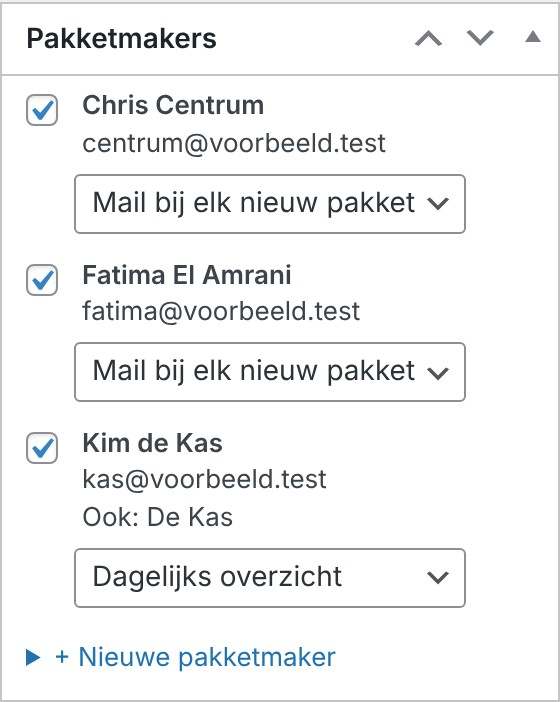
Open de locatie (Workshops → Locaties). Rechts staat het blok Pakketmakers.
- Koppelen of loskoppelen: vink de pakketmakers aan die op deze locatie werken en klik op Bijwerken. Werkt iemand ook op een andere locatie, dan staat dat eronder (“Ook: De Kas”).
- Nieuwe pakketmaker: klik op + Nieuwe pakketmaker, vul naam en e-mailadres in en klik op Bijwerken. Het account wordt aangemaakt en aan deze locatie gekoppeld, en de medewerker krijgt een mail om zelf een wachtwoord in te stellen.
In de lijst met locaties staat in de kolom Gebruik hoeveel pakketmakers er per locatie zijn.
Of vanuit Gebruikers
- Ga naar Gebruikers → Nieuwe gebruiker. Vul gebruikersnaam en e-mailadres in en kies bij Rol: Pakketmaker. Klik op Nieuwe gebruiker toevoegen.
- Open de gebruiker. Vink onderaan bij Pakketmaker: locaties aan waar de medewerker werkt en klik op Gebruiker bijwerken.

Wat de pakketmaker ziet
Na het inloggen komt de medewerker direct op de pagina Pakketten. Andere beheerpagina’s zijn voor hem niet toegankelijk.

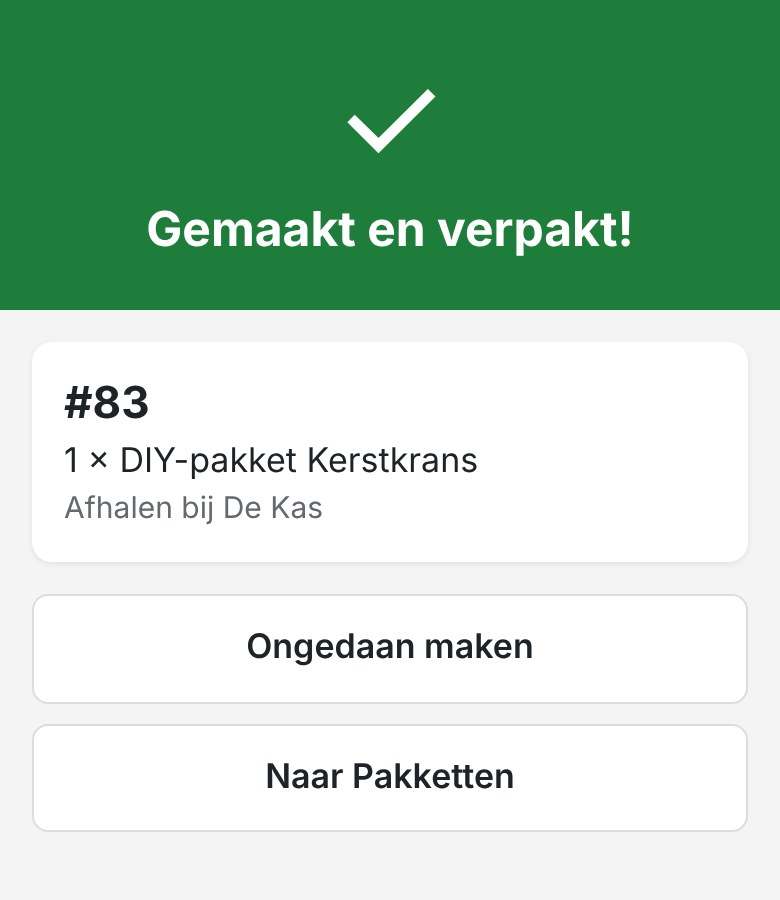
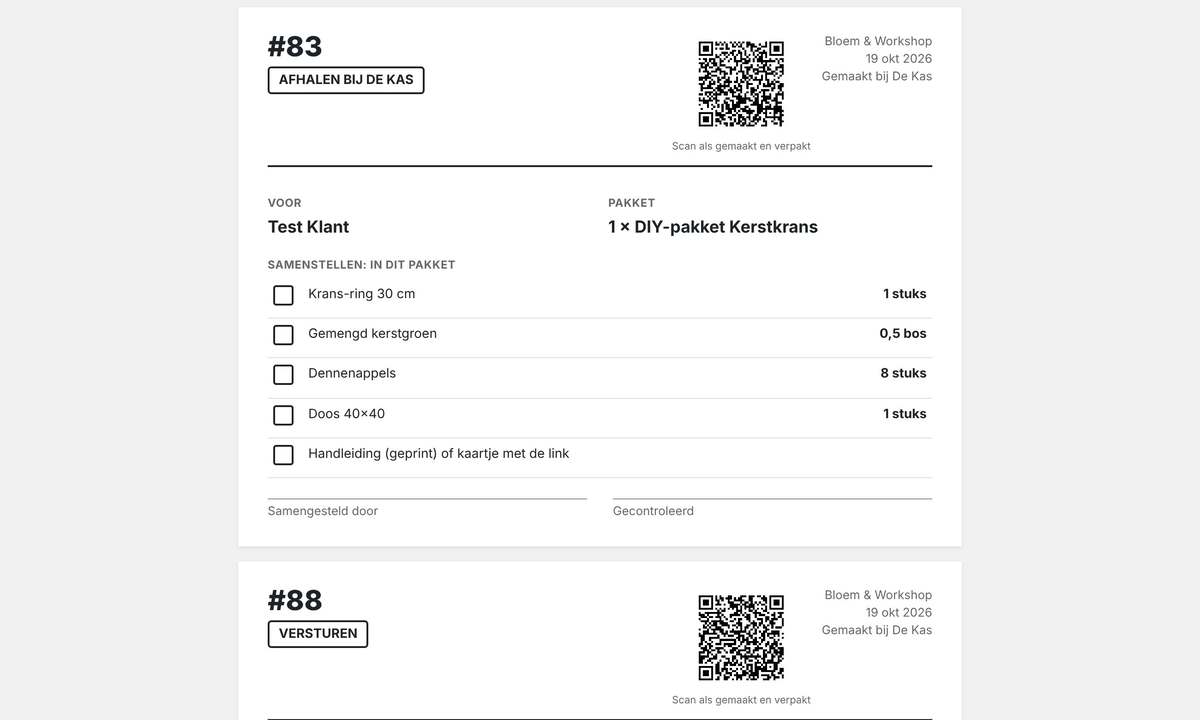
Rechtsboven op elke pakbon staat een QR-code Scan als gemaakt en verpakt. Scan hem met je telefoon (ingelogd) als het pakket klaar is; het staat dan op gemaakt en verpakt, met tijd en naam in de bestelnotities. Alleen pakketmakers van de maaklocatie (en de beheerder) kunnen dit. Ongedaan maken kan op hetzelfde scherm.
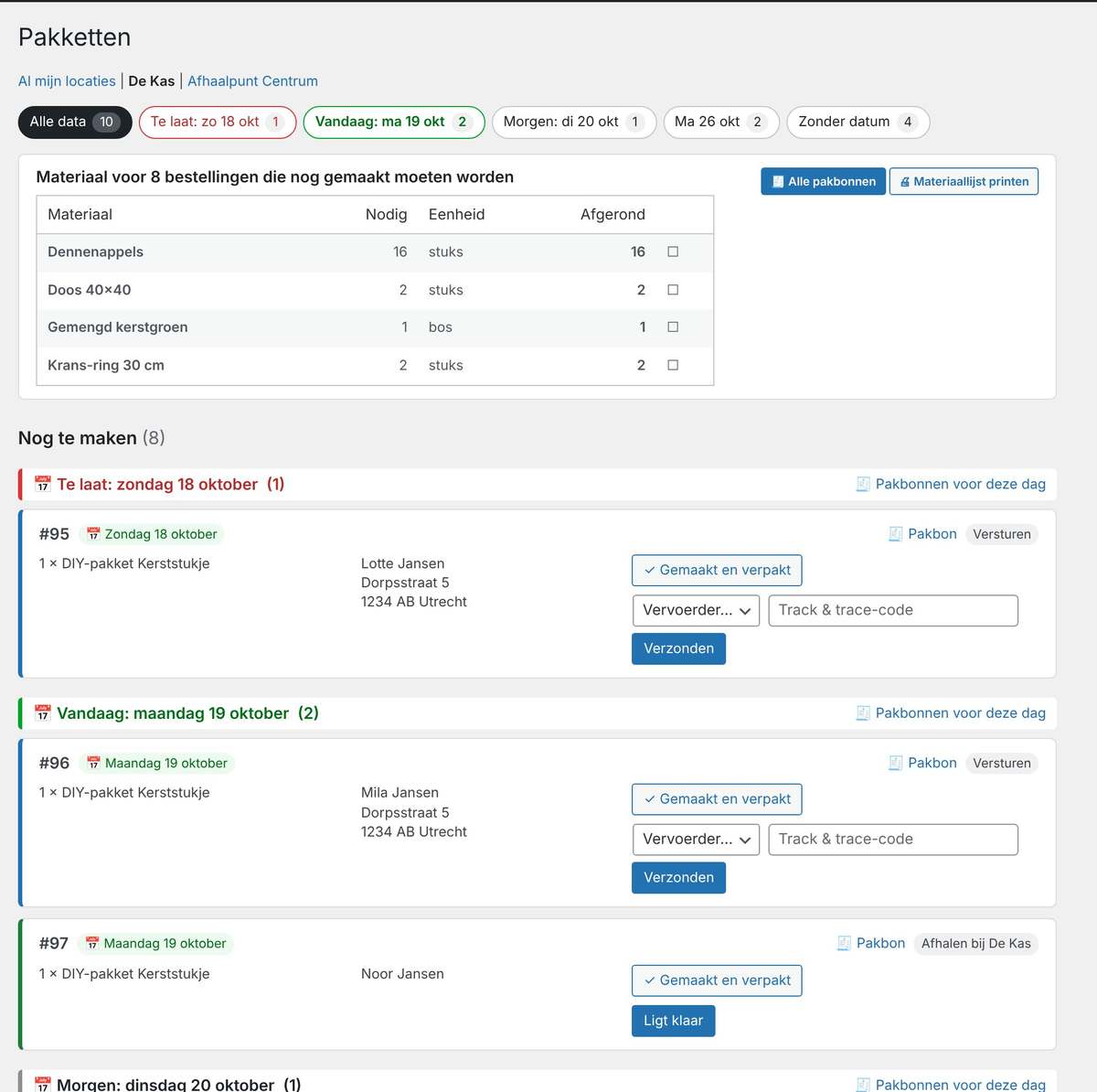
| Per datum | Bij een DIY-workshop met data staan de pakketten per datum gegroepeerd, met een kopje per dag: Te laat (rood), Vandaag (groen), Morgen en de latere data. Bovenaan kies je één dag; de materiaallijst en de pakbonnen gaan dan alleen over die dag. Per dag kun je ook de pakbonnen voor die dag printen. Bij verzenden is de datum de verzenddag; bij afhalen moet het pakket die dag klaarliggen (bij een ander afhaalpunt dus al eerder gebracht zijn). |
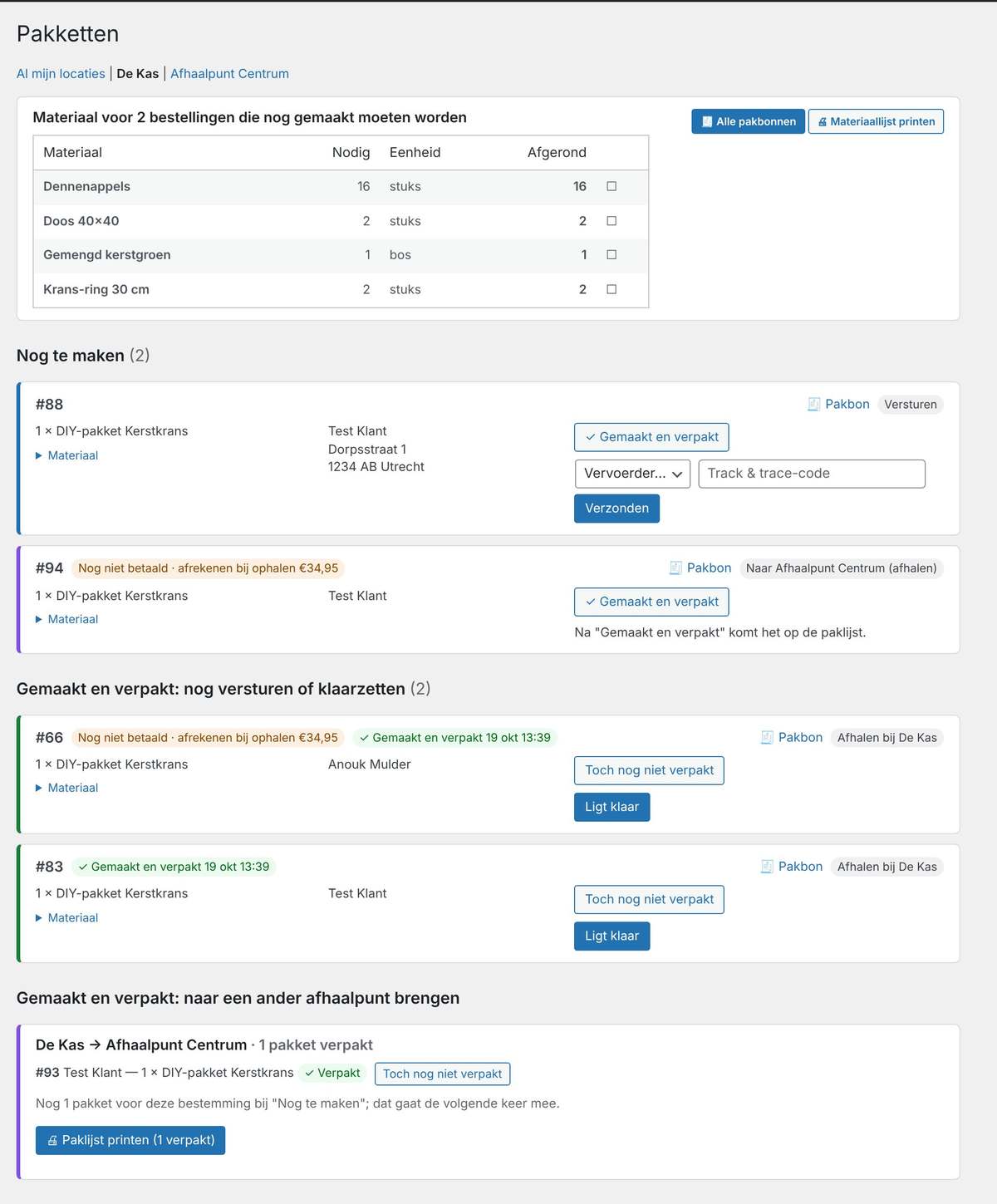
| Nog te maken / Gemaakt en verpakt | Klik bij een pakket op ✓ Gemaakt en verpakt zodra het klaar is, of scan de QR-code op de pakbon. Het pakket schuift dan naar “Gemaakt en verpakt: nog versturen of klaarzetten”, of bij een pakket voor een ander afhaalpunt naar “Gemaakt en verpakt: naar een ander afhaalpunt brengen”. Zo zie je altijd wat er nog gemaakt moet worden, ook als er later nieuwe bestellingen binnenkomen. De materiaallijst en “Alle pakbonnen” tellen alleen wat nog niet verpakt is. Per ongeluk? Klik op Toch nog niet verpakt. |
| Pakbon | Per pakket een pakbon om het pakket samen te stellen: bestelnummer, datum, waarheen (versturen, afhalen of naar een ander afhaalpunt), voor wie, en een afvinklijst met al het materiaal dat erin moet. Bij verzenden staat er alles op om het pakket klaar te maken: het volledige verzendadres, telefoon en e-mail van de klant, de verzendmethode, het gewicht, de andere artikelen uit dezelfde bestelling (om mee te sturen) en onderaan een adreslabel met afzender (de maaklocatie) om uit te knippen of over te nemen op het label van de vervoerder. Bij afhalen staan naam, adres, telefoon, e-mail en het afhaaladres erop, en onderaan een afhaallabel voor op het pakket: groot bestelnummer, naam, postcode en plaats, telefoon en een QR-code om te scannen bij het meegeven. Zo haal je klanten met dezelfde naam nooit door elkaar; ook op de pagina Pakketten en in de lijsten staan bij elke naam de postcode en het telefoonnummer. Klik bij een pakket op Pakbon, of print met Alle pakbonnen (bovenaan) of Pakbonnen (bij een paklijst) alles tegelijk: één pakbon per pagina. |
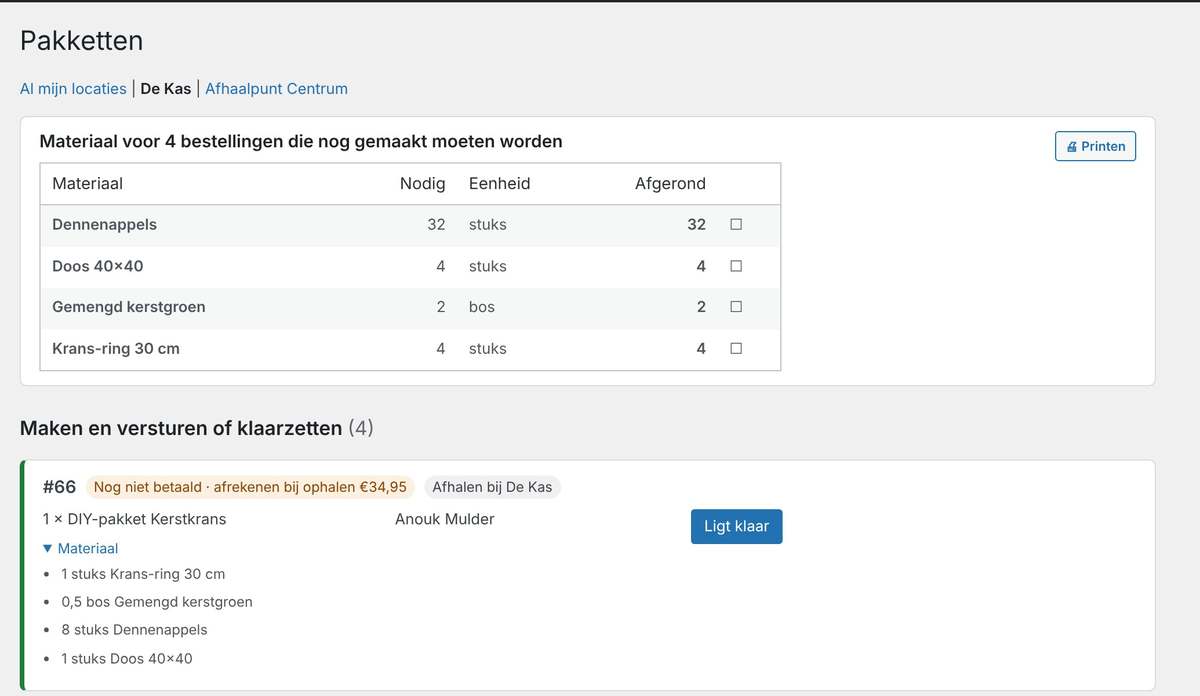
| Materiaal | Bovenaan: hoeveel materiaal er nodig is voor alle pakketten die deze locatie nog moet maken (uit het tabblad Materiaal, per pakket), met een knop om alleen deze lijst te printen. Bij elke bestelling staat onder Materiaal wat er in dat pakket hoort. |
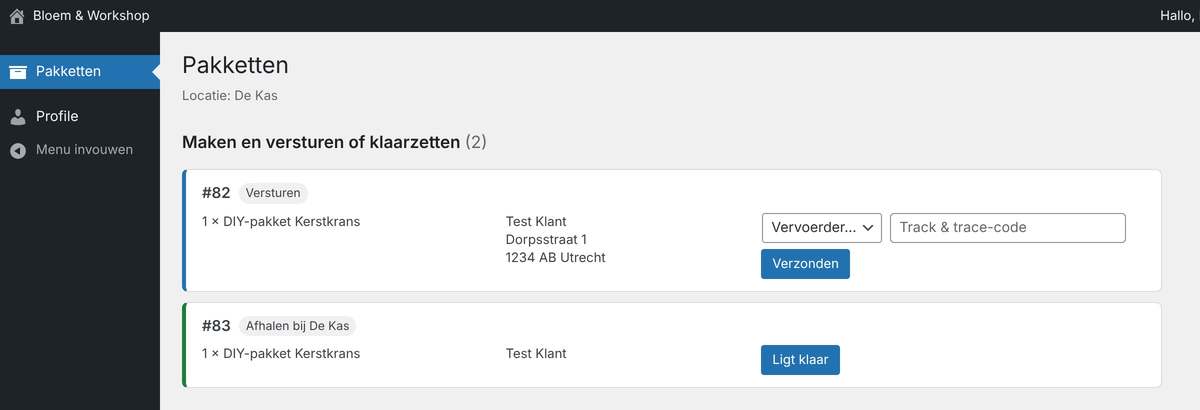
| Maken en versturen of klaarzetten | Per pakket de bestelling, wat erin moet, de gekozen datum en waar het heen gaat. Versturen: met het verzendadres; kies de vervoerder, vul de track & trace-code in en klik op Verzonden. De bestelling gaat op Voltooid en de klant krijgt de mail met de track & trace. Afhalen hier: klik op Ligt klaar; de klant krijgt de mail “klaar om op te halen”. |
| Gemaakt en verpakt: naar een ander afhaalpunt brengen | Per bestemming de pakketten die al verpakt zijn, met Paklijst printen (9.11). Pakketten voor die bestemming die nog gemaakt moeten worden, staan gewoon bij “Nog te maken” (met het label “Naar … (afhalen)”) en gaan de volgende keer mee. |
| Onderweg hierheen | Voor een afhaalpunt: pakketten die met een paklijst onderweg zijn. Scan de paklijst bij aankomst. |
| Ligt klaar om op te halen | Pakketten op deze locatie die nog opgehaald moeten worden, met de knop Opgehaald. Of scan de QR-code van de klant. |
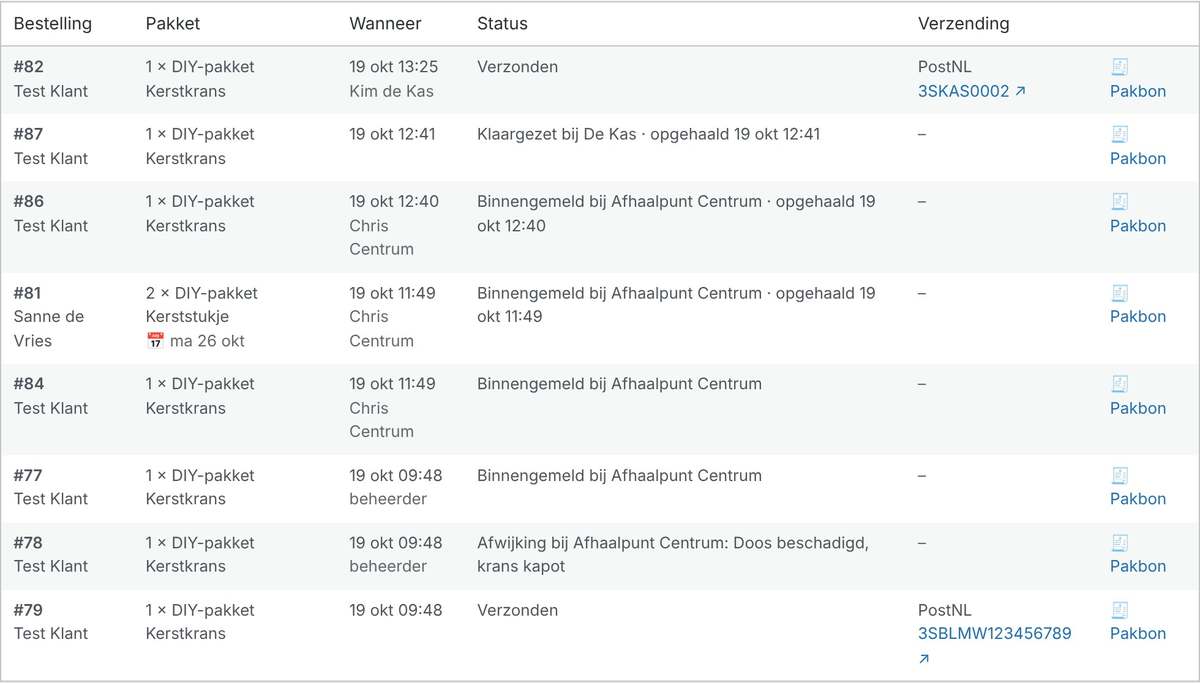
| Gemaakt en afgerond | Ter controle: wat deze locatie heeft gemaakt en de deur uit is, van de afgelopen 7, 14, 30 of 90 dagen. Met wanneer en door wie, de status (verzonden, klaargezet, binnengemeld bij een afhaalpunt, afwijking, opgehaald) en bij verzonden pakketten de vervoerder en track & trace met een link om te volgen. De pakbon is opnieuw te printen. |
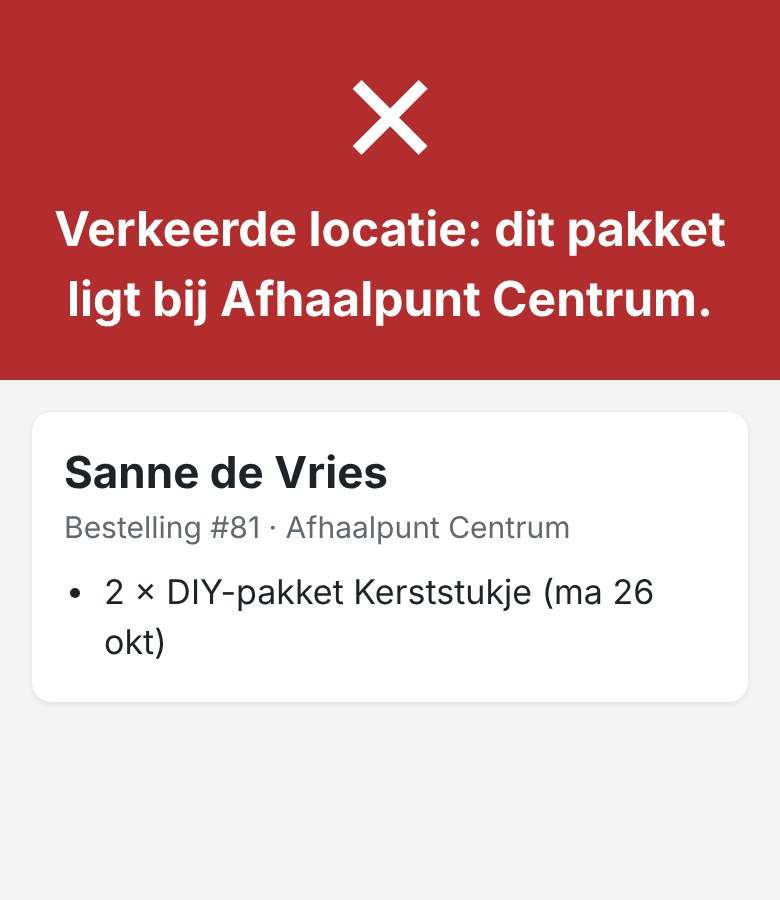
Scannen op de eigen locatie
Een pakketmaker kan paklijsten en afhaalcodes scannen, maar alleen voor zijn eigen locatie(s). Staat de klant op de verkeerde locatie, dan krijgt de medewerker een rode melding met de locatie waar het pakket wél ligt.
Toch meegeven bij een onbetaalde bestelling of een pakket dat nog niet is binnengemeld kan alleen een beheerder.
Als beheerder zie je de pagina Pakketten ook, voor alle locaties tegelijk of per locatie.
Meldingen per mail
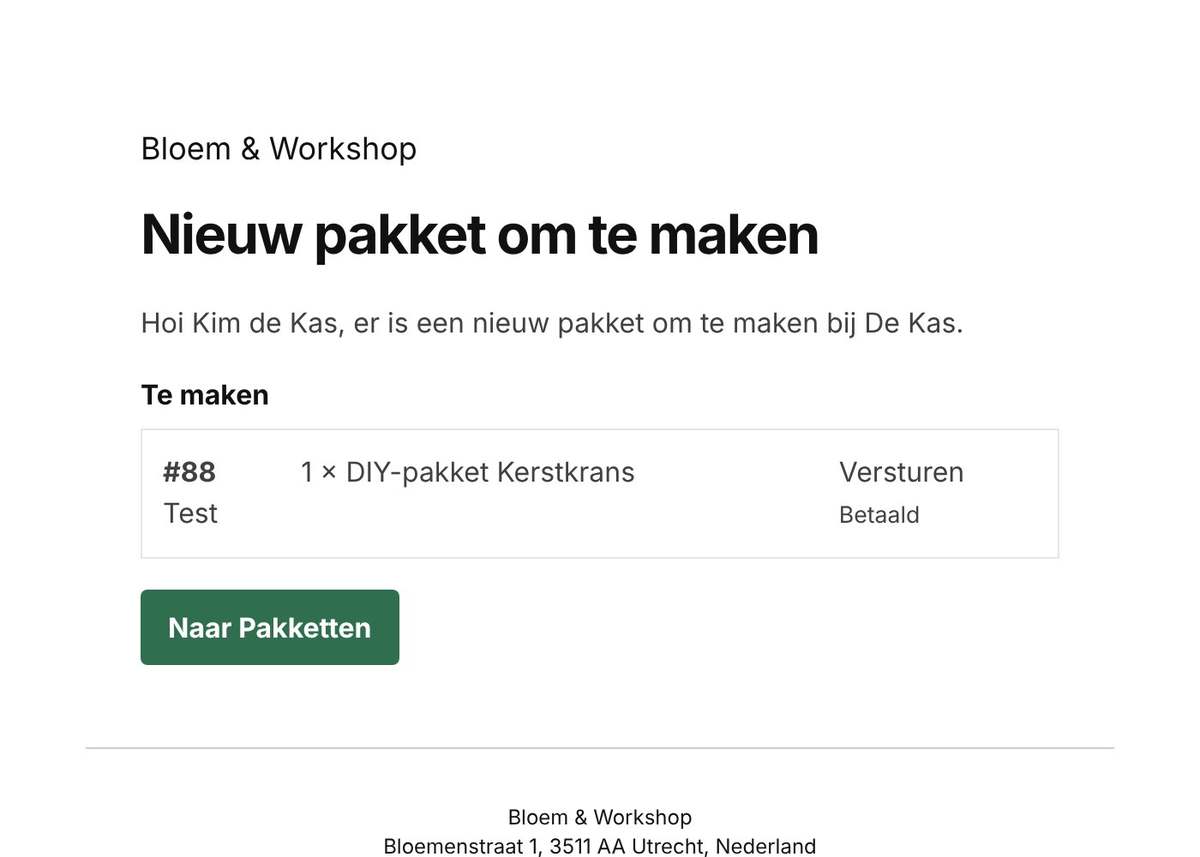
Per pakketmaker kies je in het blok Pakketmakers bij de locatie (of bij de gebruiker) hoe hij hoort dat er werk is:
- Mail bij elk nieuw pakket (standaard): direct een mail zodra er een pakket gemaakt moet worden.
- Dagelijks overzicht: één mail per dag met alles wat openstaat: maken, wegbrengen, onderweg en klaarliggend.
- Geen mail.
Pakketmakers van een afhaalpunt krijgen ook een mail als er een paklijst naar hen onderweg is. In de mails staan geen adressen of telefoonnummers van klanten; die ziet de medewerker na inloggen. Tekst en tijdstip pas je aan bij WooCommerce → Instellingen → E-mails (8.1).
Betalen bij ophalen
Staat bij het DIY-pakket Betalen bij ophalen aan (6.4), dan ziet de pakketmaker ook afhaalbestellingen die nog niet betaald zijn, met een oranje label “Nog niet betaald · afrekenen bij ophalen” en het bedrag. Verzendbestellingen verschijnen altijd pas na betaling.
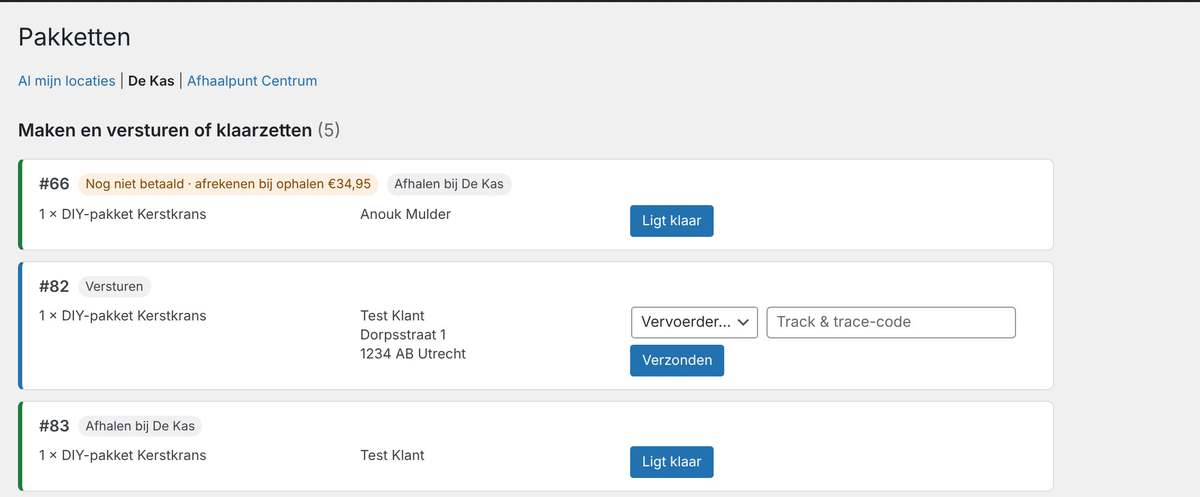
- Ligt klaar: de klant krijgt de mail “klaar om op te halen”, met daarin het bedrag dat hij nog moet betalen. De bestelling blijft op “In de wacht” staan.
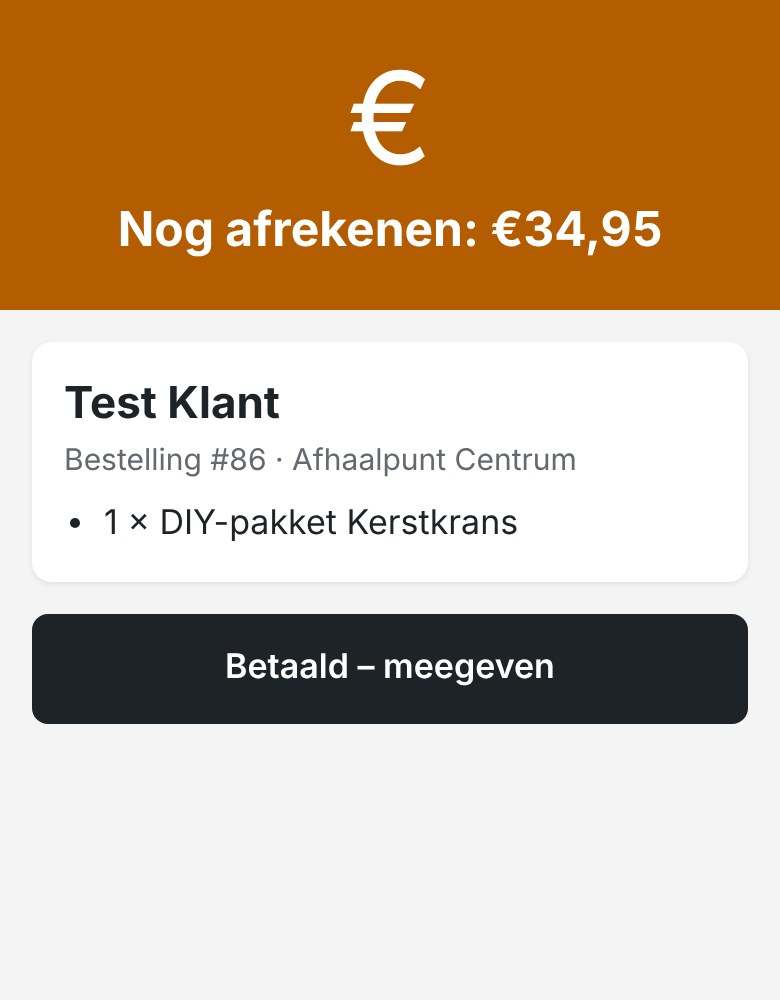
- Ophalen: bij het scannen verschijnt “Nog afrekenen: €34,95”. Reken af en tik op Betaald – meegeven. Of klik in de lijst “Ligt klaar om op te halen” op Betaald en opgehaald.
- De bestelling staat dan op betaald en Voltooid, met in de notities wie heeft afgerekend. De klant krijgt geen extra mail.
9.13Verzendgegevens invullen
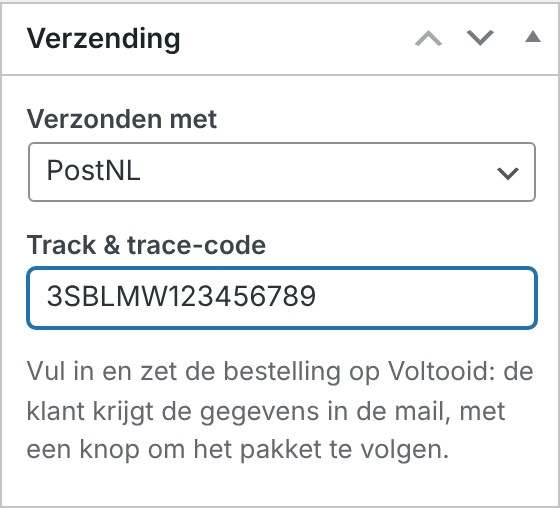
Bij een bestelling die verzonden wordt, staat rechts het blok Verzending.
- Kies bij Verzonden met de vervoerder: PostNL, DHL, DPD, GLS, UPS of Anders. Bij Anders vul je de naam en de volglink zelf in.
- Vul de Track & trace-code in.
- Zet de bestelling op Voltooid en klik op Bijwerken.
De klant krijgt de mail “Bestelling voltooid” met de vervoerder, de code en een knop Volg je pakket. Ze staan ook bij de bestelling in Mijn account. De plugin maakt de volglink zelf (bij PostNL met de postcode van de klant). Met Volglink testen controleer je hem. Vul je de gegevens pas in nadat de bestelling al voltooid was, stuur de mail dan opnieuw via Bestellingsacties.
9.14Afhalen met QR-code
De klant laat de QR-code zien uit de mail “klaar om op te halen”, of uit zijn bestelling in Mijn account. Scan hem met de camera van je telefoon. Je moet op je telefoon ingelogd zijn in WordPress met een account dat bestellingen mag beheren.
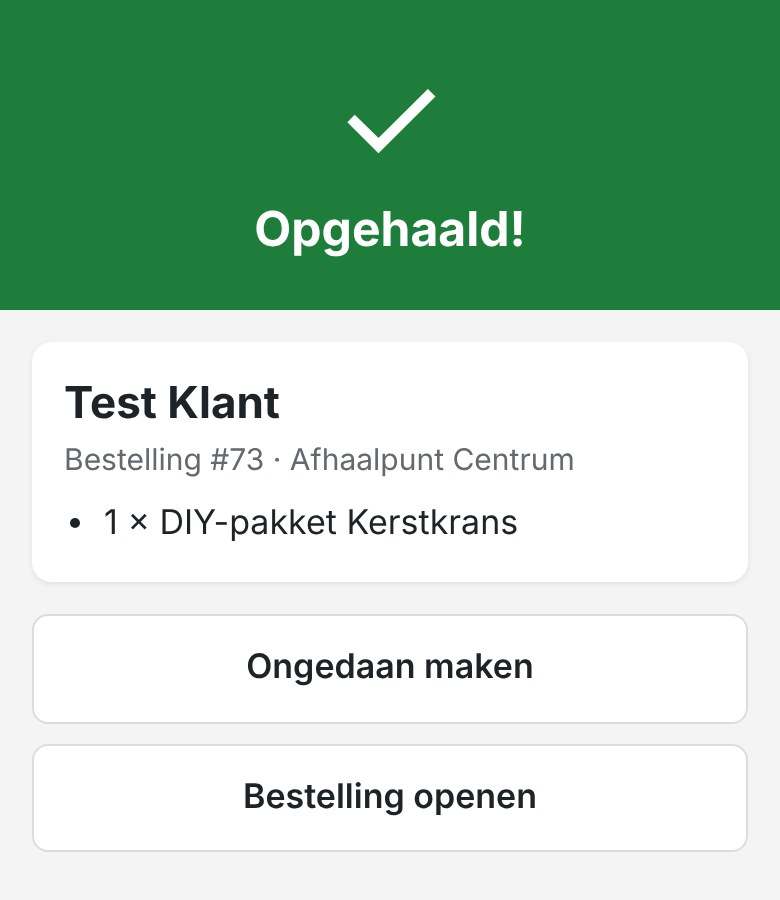
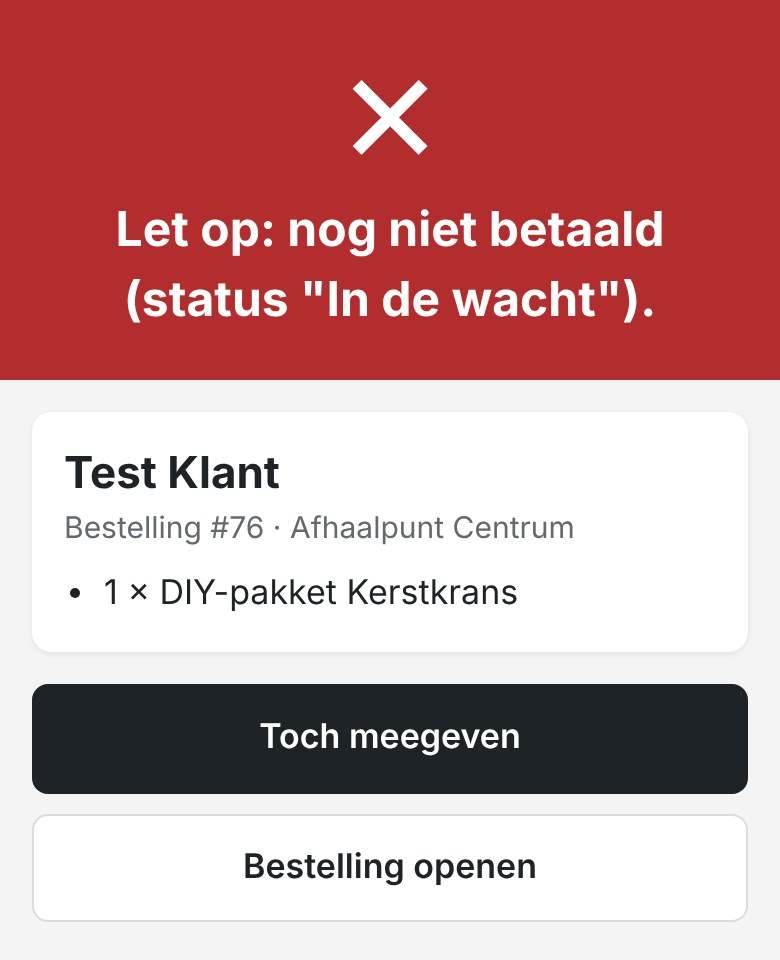
| Groen: Opgehaald! | De bestelling staat op “opgehaald”, met datum, tijd en wie scande, ook in de bestelnotities. Stond de bestelling nog op In behandeling, dan zet de plugin hem op Voltooid, zonder de mail “klaar om op te halen”. |
| Oranje: was al opgehaald | De code is al eerder gescand. Je ziet wanneer. |
| Rood: nog niet betaald | De bestelling staat In de wacht of Wachtend op betaling. Controleer de betaling, of kies Toch meegeven. |
| Rood: niet meegeven | De bestelling is geannuleerd, terugbetaald of mislukt. |
Per ongeluk gescand? Kies Ongedaan maken.
Zonder scannen
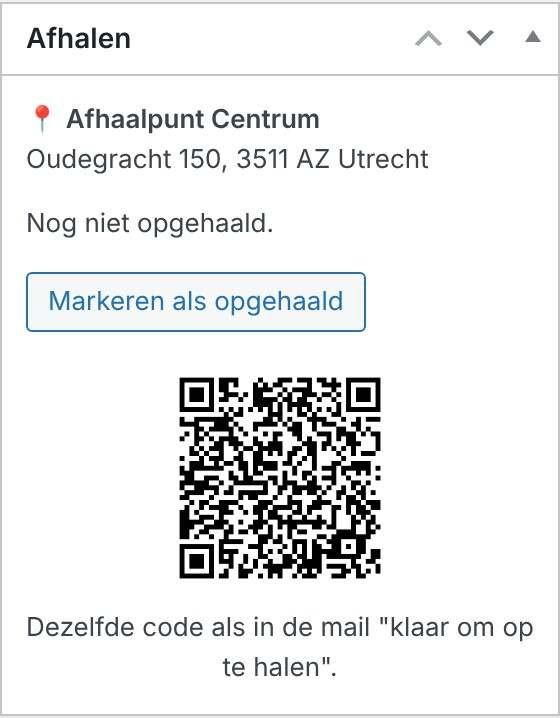
Bij elke afhaalbestelling met een DIY-pakket staat rechts het blok Afhalen, met de afhaallocatie en of het pakket al is opgehaald. Met Markeren als opgehaald doe je hetzelfde als met scannen, bijvoorbeeld als de klant zijn telefoon niet bij zich heeft. Je ziet daar ook de QR-code van de bestelling.
9.15Workshops in de bestelling
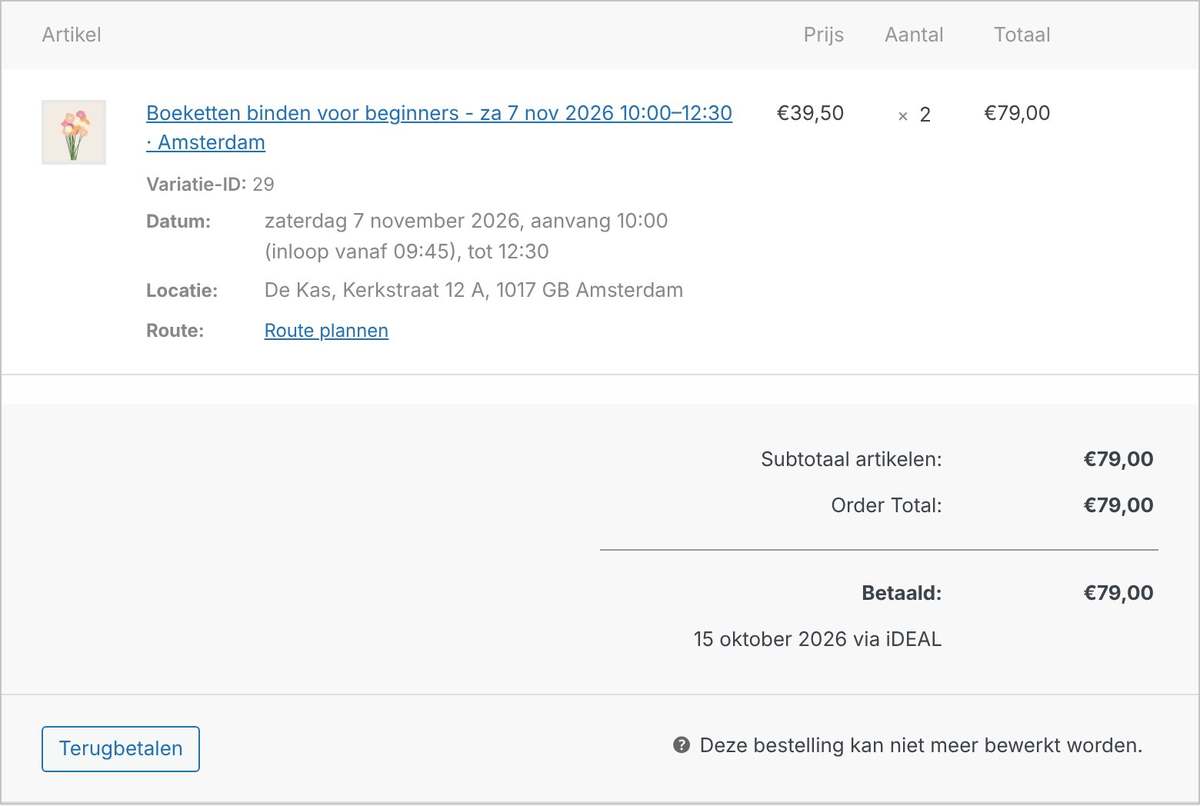
Bij elke workshop in een bestelling staan de datum, de locatie en een routelink. De namen van de deelnemers en de dieetwensen staan bij de factuurgegevens. Via Bestelacties stuur je de reserveringsbevestiging, de herinnering of de follow-up opnieuw.
Gooi je een bestelling in de prullenbak, dan geeft de plugin de plaatsen niet vrij. Zo werkt WooCommerce zelf ook. Wil je de plaatsen terug, zet de bestelling dan eerst op Geannuleerd (of betaal terug). Dan komt de voorraad terug en krijgt de wachtlijst bericht.
Handleiding Workshop Locaties · versie 2.25.0