Handleiding Workshop Locaties
Aan de slag
Installeren, de weg vinden in het menu en in tien stappen je eerste workshop online zetten.
2.1Installeren en bijwerken
De plugin werkt met WordPress 6.2 of nieuwer, PHP 7.4 of nieuwer en WooCommerce 8.0 of nieuwer. Hij werkt ook met de nieuwe bestellingenopslag van WooCommerce (HPOS) en met de blok-winkelwagen en -afrekenpagina.
Eerste installatie
- Download de plugin in je account op bloemist.shop: Mijn account → Licenties, knop Plugin downloaden (.zip). Pak de zip niet uit.
- Ga in je eigen WordPress naar Plugins → Nieuwe plugin en klik op Plugin uploaden.
- Kies het bestand
workshop-locaties-2.25.0.zipen klik op Nu installeren. - Klik op Plugin activeren. WooCommerce moet al actief zijn.
- Activeer je licentie bij Workshops → Licentie (zie hieronder). Pas daarna werkt de plugin.
Bij het activeren maakt de plugin twee pagina’s aan: Workshoplocaties (alle locaties met hun workshops) en Workshopagenda (alle komende data). Zet ze in je menu via Weergave → Menu’s of in de site-editor.
2.2Licentie activeren
Voor Workshop Locaties heb je een licentie nodig: één licentie geldt voor één website, één jaar lang. Na je aankoop op bloemist.shop krijg je de licentiesleutel in de bevestigingsmail. Je vindt hem ook altijd terug in Mijn account → Licenties op bloemist.shop.
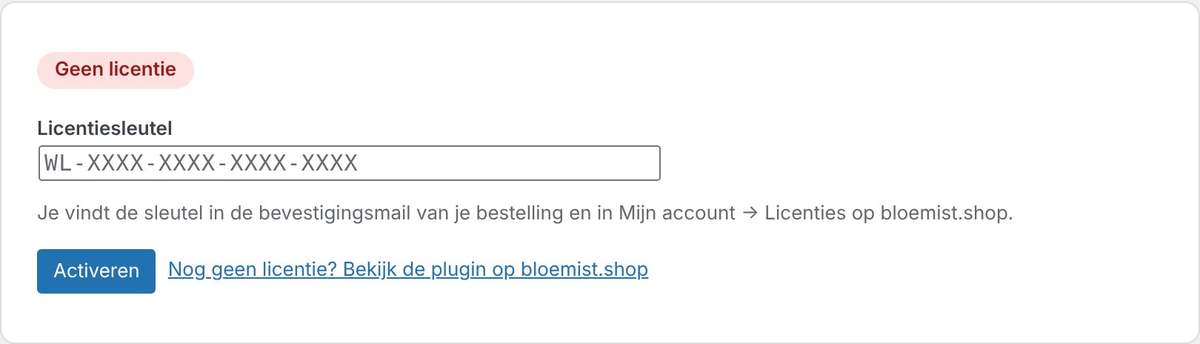
- Ga naar Workshops → Licentie. Zolang er geen licentie is, is dit het enige onderdeel in het menu Workshops, en staat er bovenaan elke beheerpagina een rode melding met de knop Licentie invoeren.
- Plak je sleutel (bijvoorbeeld
WL-ABCD-EFGH-JKLM-NPQR) in het veld Licentiesleutel. Hoofd- of kleine letters maakt niet uit. - Klik op Activeren. De status wordt Actief en het volledige menu Workshops verschijnt.
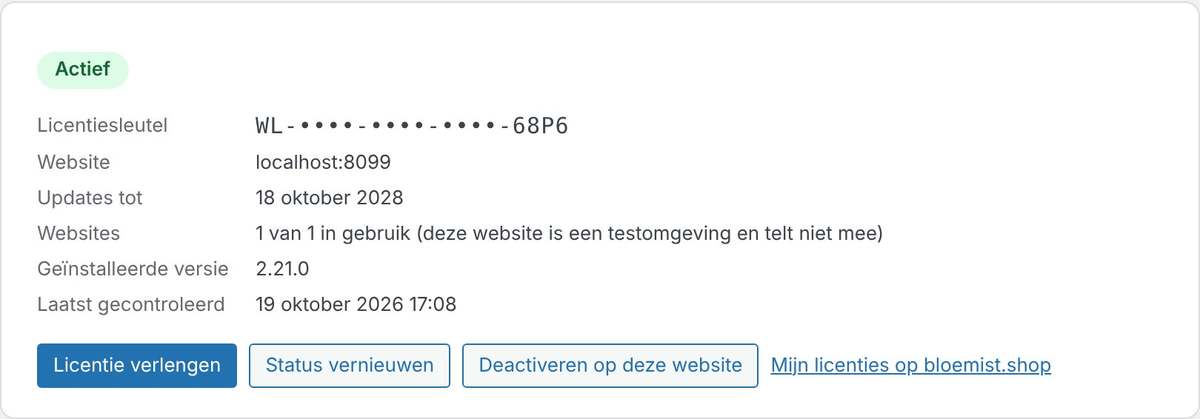
| Situatie | Wat er gebeurt |
|---|---|
| Geen (geldige) licentie | De plugin staat uit. Workshops zijn niet te bestellen, de pagina’s Workshoplocaties en Workshopagenda blijven leeg (een beheerder ziet daar een melding). Je gegevens blijven bewaard: locaties, workshops, deelnemers en bestellingen staan er weer zodra de licentie actief is. |
| Licentie actief | Alles werkt en je krijgt updates. |
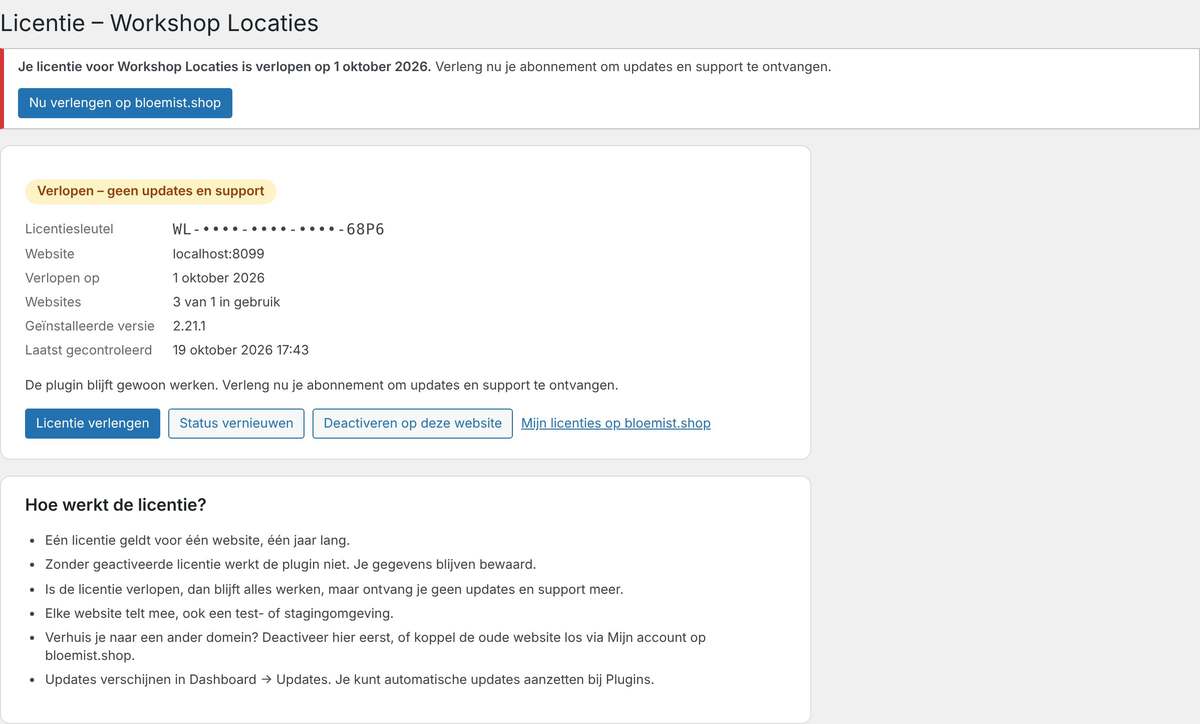
| Licentie verlopen | Alles blijft werken, maar je krijgt geen updates en support meer. Op elke beheerpagina staat dan een vaste melding “Verleng nu je abonnement om updates en support te ontvangen” met de knop Nu verlengen op bloemist.shop. Die melding verdwijnt pas na verlengen. |
| Geen verbinding met bloemist.shop | Er verandert niets: de plugin onthoudt de laatst bekende status en controleert later opnieuw (eens per dag). |
Elke website waarop je de licentie activeert telt mee, ook een test- of stagingomgeving. Wil je naast je live website ook op een testsite werken, dan heb je daarvoor een tweede licentie nodig. Kopieer je je live website naar een testomgeving, dan staat de plugin daar uit tot je er een eigen licentie activeert; je live website blijft gewoon werken.
Verhuizen naar een ander domein
Klik op de oude website bij Workshops → Licentie op Deactiveren op deze website en activeer de sleutel op de nieuwe website. Bestaat de oude website niet meer, koppel hem dan los in Mijn account → Licenties op bloemist.shop (link Loskoppelen).
Verlengen
Klik op Licentie verlengen bij Workshops → Licentie, of in Mijn account → Licenties op bloemist.shop. Je komt direct bij het afrekenen; na betaling loopt dezelfde sleutel een jaar langer door (gerekend vanaf de oude einddatum). Je hoeft op je website niets te doen; klik eventueel op Status vernieuwen. Je krijgt 30 en 7 dagen voor het verlopen een herinnering per e-mail.
Bijwerken naar een nieuwe versie
Met een actieve licentie komen updates vanzelf binnen, net als bij andere plugins: je ziet ze bij Dashboard → Updates en bij Plugins. Klik op Nu bijwerken, of zet bij Plugins Automatische updates inschakelen aan voor Workshop Locaties. Met Details bekijken zie je wat er nieuw is.

Handmatig bijwerken kan ook: download de nieuwe zip in Mijn account → Licenties, upload hem via Plugins → Nieuwe plugin → Plugin uploaden en kies Vervangen door geüploade versie.
Locaties, docenten, workshops, bestellingen en instellingen blijven bij elke update bewaard. Nieuwe instellingen krijgen een logische standaardwaarde.
Gebruik je een cacheplugin (WP Rocket, LiteSpeed, W3 Total Cache, WP Super Cache of SiteGround)? Leeg na het bijwerken eenmalig de cache. Daarna leegt de plugin zelf de cache van de locatie- en agendapagina’s als er plaatsen veranderen.
2.3Taal
Workshop Locaties volgt de taal van WordPress. Staat Instellingen → Algemeen → Taal van de site op Nederlands, dan is alles in het Nederlands: het beheer, de website, de e-mails en de pakbonnen. Op een Engelstalige site is alles in het Engels. In het beheer telt de taal van je eigen profiel (Gebruikers → Profiel → Taal), zodat een collega desgewenst in het Engels kan werken terwijl de klanten Nederlands zien.
- Meegeleverd: Nederlands (ook Belgisch-Nederlands en de formele variant) en Engels.
- Een andere taal? Vertaal het sjabloon
languages/workshop-locaties.pot, bijvoorbeeld met de gratis plugin Loco Translate. Bewaar de vertaling inwp-content/languages/plugins/, dan blijft hij staan bij updates. - In de e-mailteksten werken de plaatshouders in beide talen, bijvoorbeeld
{datum}of{date}en{voornaam}of{first_name}. - Teksten die je zelf hebt aangepast (e-mails, teksten bij de bestelknop, workshops en locaties) veranderen niet mee met de taal.
Zie je de plugin na het bijwerken naar versie 2.22 ineens in het Engels? Dan staat de taal van je site of van je profiel op Engels. Zet die op Nederlands.
2.4Het menu Workshops
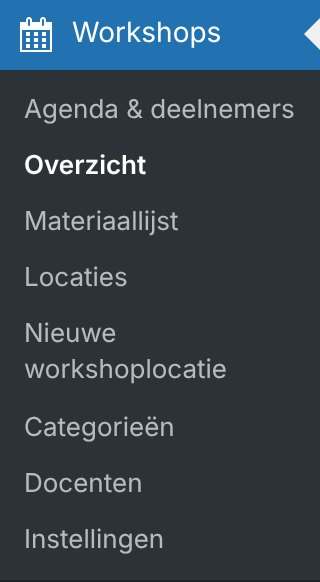
| Agenda & deelnemers | Alle komende (en afgelopen) data met bezetting, en per datum de deelnemerslijst. |
| Overzicht | Bezetting, omzet en aandachtspunten voor de komende weken. |
| Materiaallijst | Wat je moet inkopen en klaarzetten, per periode. |
| Locaties | Al je locaties. Nieuwe workshoplocatie maakt er een aan. |
| Categorieën | Groepen locaties, bijvoorbeeld “Binnen” en “Buiten”. |
| Docenten | De vaste lijst met docenten. |
| Instellingen | Alle instellingen van de plugin. |
| Licentie | Je licentiesleutel, de status en tot wanneer je updates krijgt (2.2). |
| Handleiding | Links naar deze handleiding online en als PDF. |
De workshops zelf vind je gewoon onder Producten, en bestellingen onder WooCommerce → Bestellingen.
2.5In tien stappen je eerste workshop
- Tijdzone en taal. Zet bij Instellingen → Algemeen de tijdzone op Amsterdam en de taal op Nederlands. Dan kloppen de tijden en heten de dagen en maanden “maandag” en “november”.
- Instellingen doorlopen. Open Workshops → Instellingen en kijk de onderdelen na (hoofdstuk 3). De standaardwaarden zijn een goed begin.
- Betaalwijzen en verzending. Zorg dat je betaalwijzen in WooCommerce aanstaan. Verkoop je DIY-pakketten, stel dan ook verzendmethoden in, en eventueel “Afhalen”.
- Locatie aanmaken. Workshops → Nieuwe workshoplocatie: naam, adres, contact en coördinaten (hoofdstuk 4).
- Docent aanmaken. Workshops → Docenten → Nieuwe docent (hoofdstuk 5).
- Product aanmaken. Producten → Nieuw product. Geef het een naam, beschrijving en afbeelding.
- Type kiezen. Kies bij Productgegevens het type Workshop (één datum), Workshop met sessies of DIY-workshop (pakket).
- Datum, locatie en docent. Vul het tabblad Workshop in, en bij sessies het tabblad Sessies (hoofdstuk 6).
- Prijs en plaatsen. Prijs op Algemeen en het aantal plaatsen op Voorraad. Bij sessies doe je beide op het tabblad Sessies.
- Publiceren en testen. Klik op Publiceren, bekijk de productpagina en doe een testbestelling. Controleer de bevestigingsmail.
Handleiding Workshop Locaties · versie 2.25.0