Handleiding Workshop Locaties
E-mails
De plugin voegt dertien e-mails toe aan WooCommerce. Ze gebruiken de opmaak van je WooCommerce-mails (logo, kleuren en voettekst), dus ze passen bij de rest van je mails.
8.1Overzicht van de e-mails
| Aan | Wanneer | |
|---|---|---|
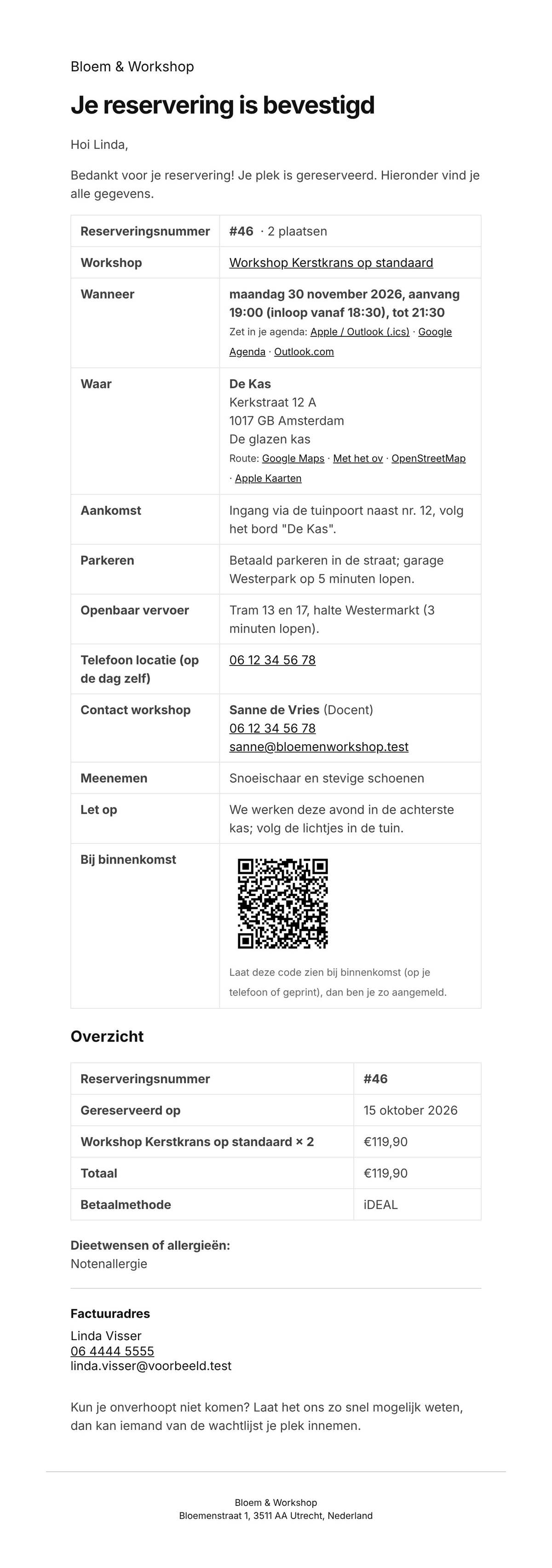
| Workshop: reserveringsbevestiging | Klant | Na een bestelling met alleen workshops. Betaald: “Je reservering is bevestigd”. Nog niet betaald (bijvoorbeeld overboeking): “We hebben je reservering ontvangen”, met betaalinstructies. Na betaling volgt de bevestiging. |
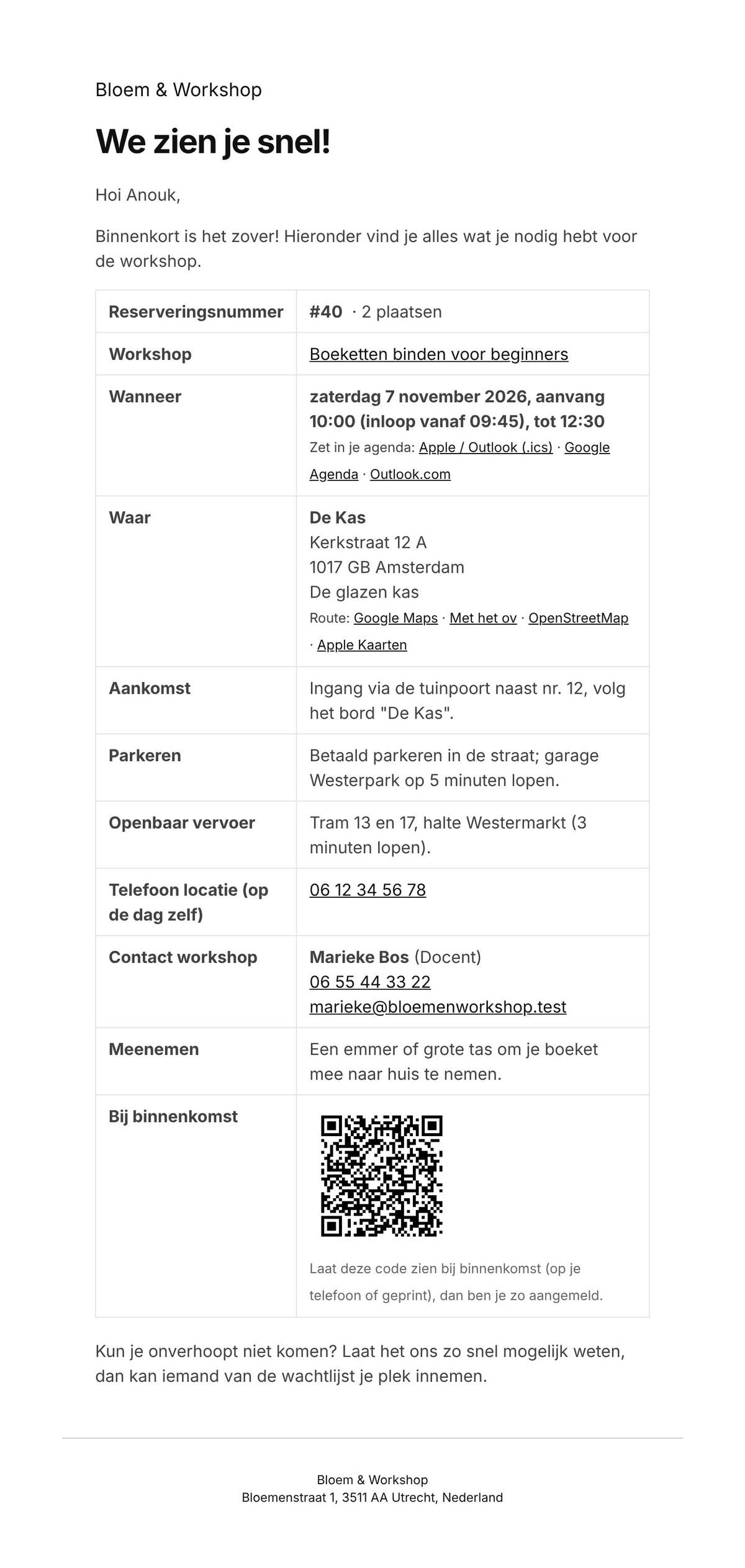
| Workshop: herinnering | Klant | X dagen vooraf (standaard 2), met route, praktische info en de QR-code. Ook handmatig te sturen. |
| Workshop: wijziging | Klant | Als je datum, tijd of locatie aanpast (met vinkje), het adres van een locatie wijzigt of iemand omboekt. |
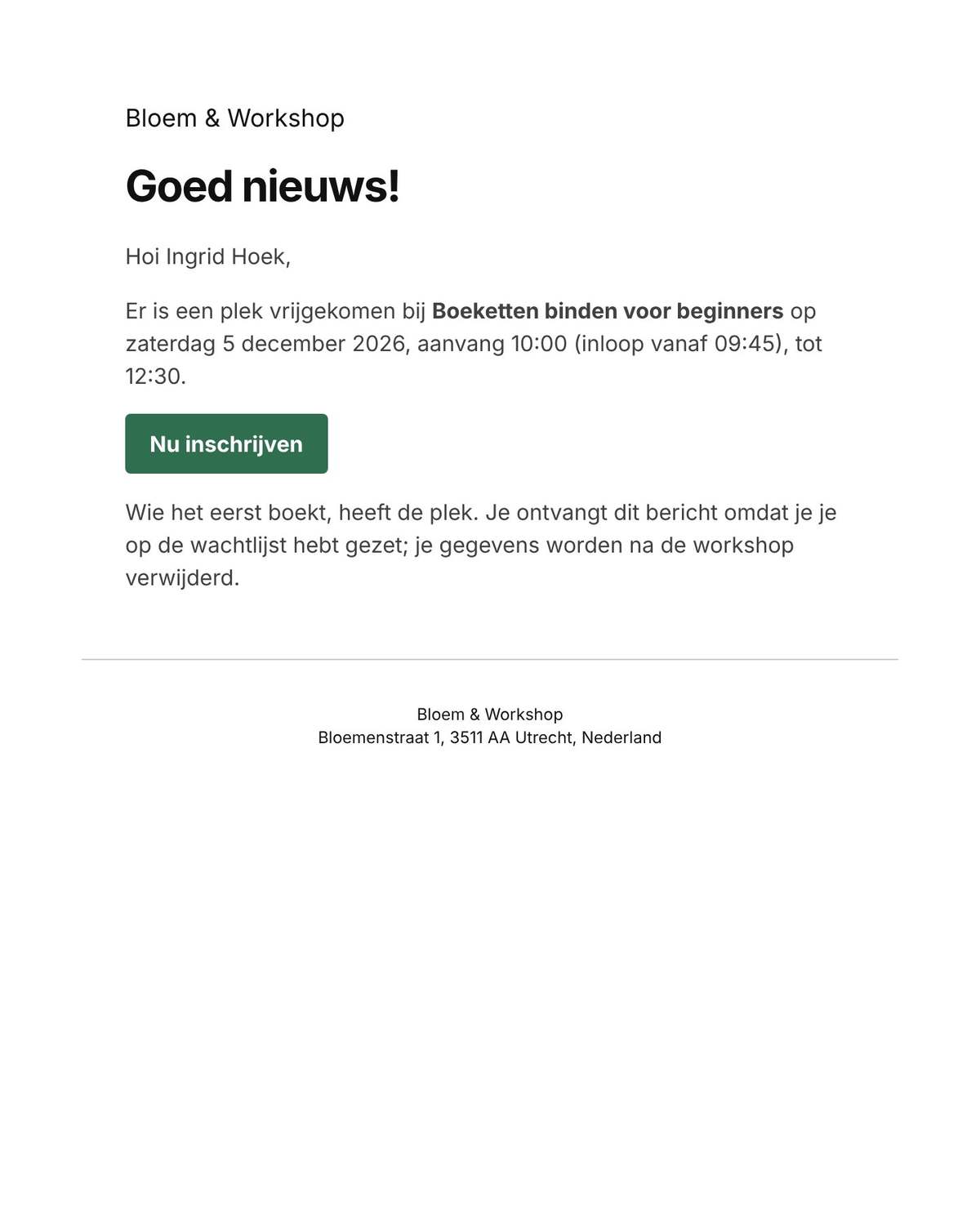
| Workshop: wachtlijst | Wachtende | Bij een vrijgekomen plek of een nieuwe datum. |
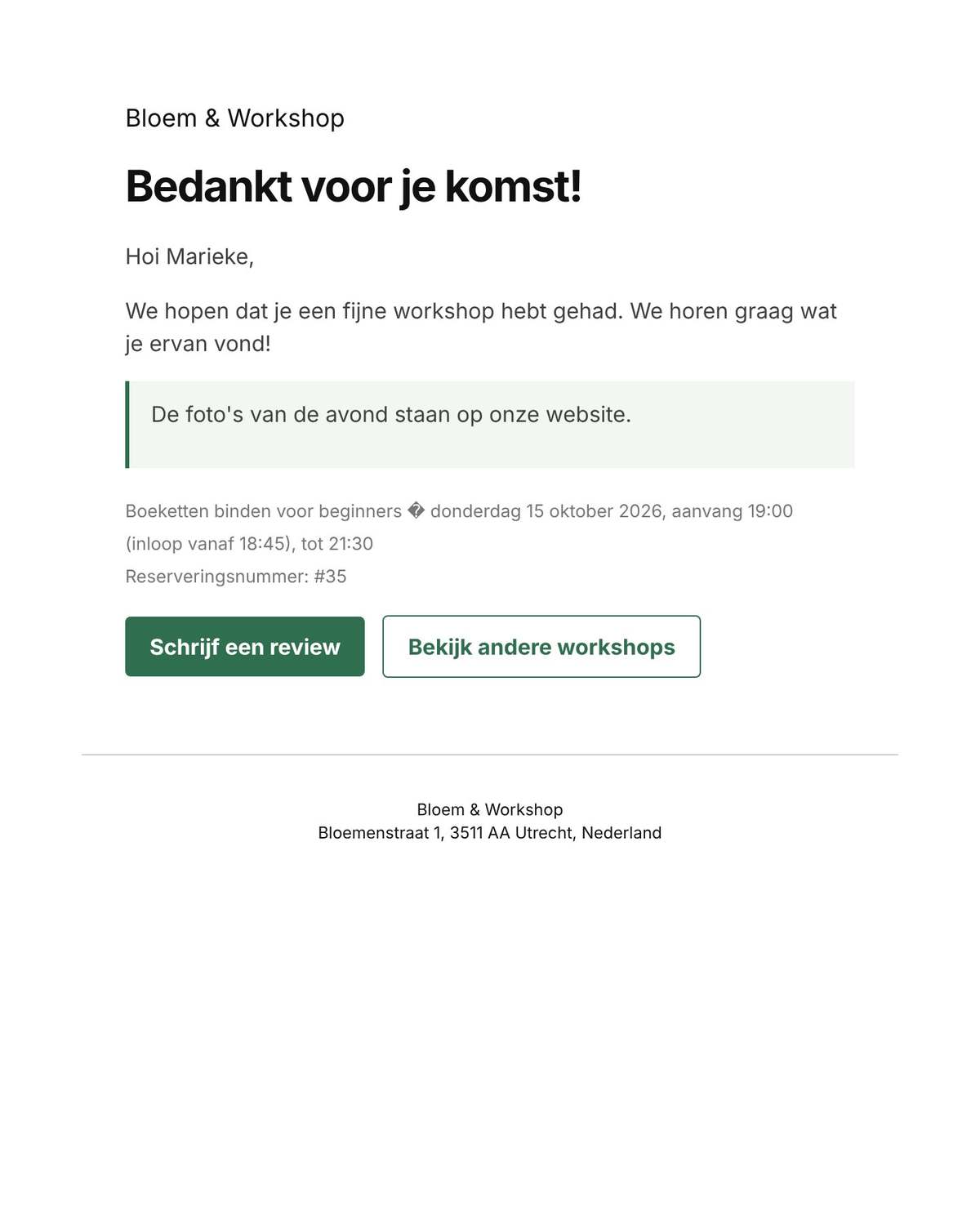
| Workshop: follow-up | Klant | X uur na afloop (instelbaar) of handmatig: een bedankje met een knop voor een beoordeling. |
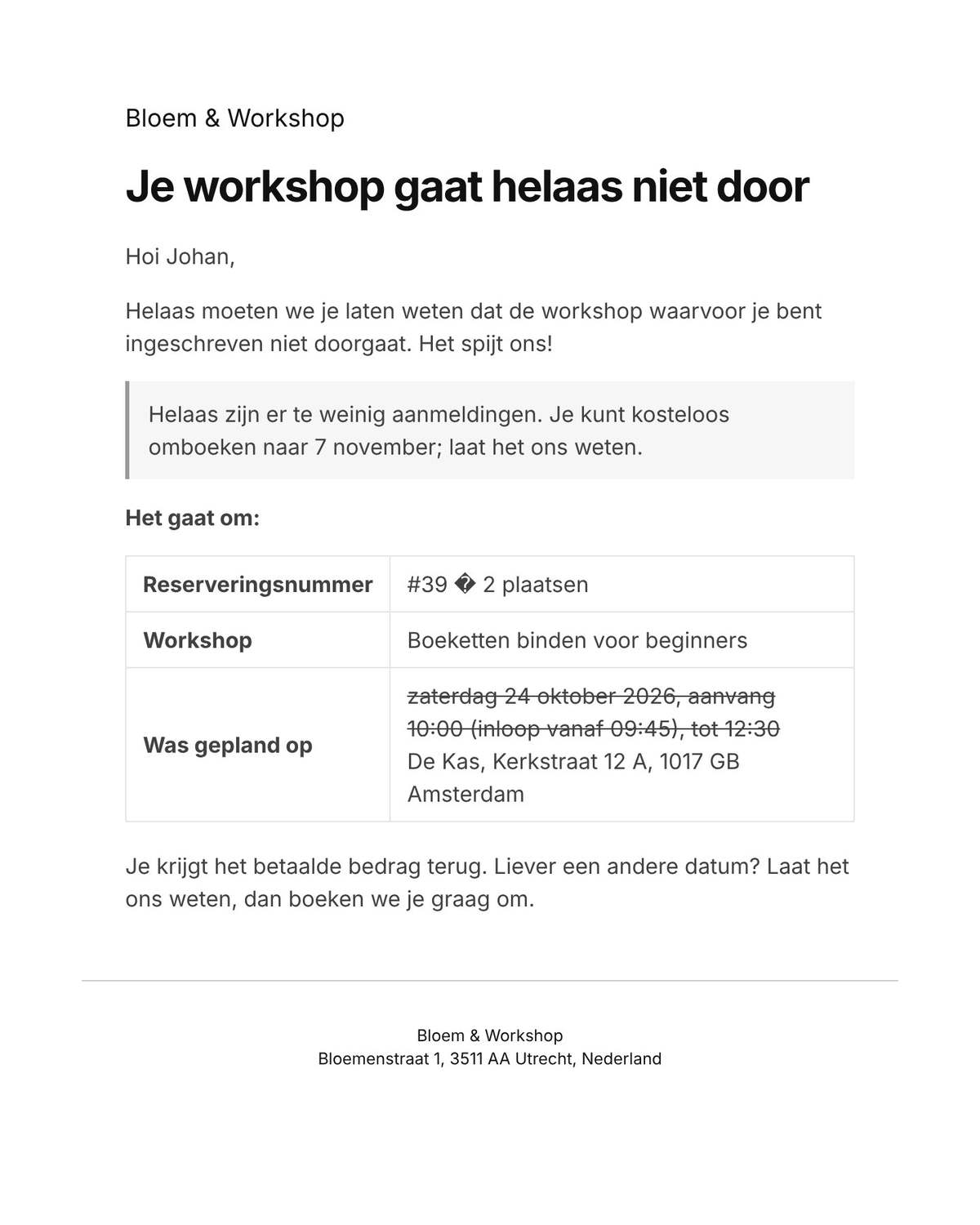
| Workshop: gaat niet door | Klant | Als je een sessie annuleert, met je eigen bericht. |
| Workshop: gaat toch door | Klant | Als je de annulering van een sessie ongedaan maakt, met alle gegevens en je eigen bericht. |
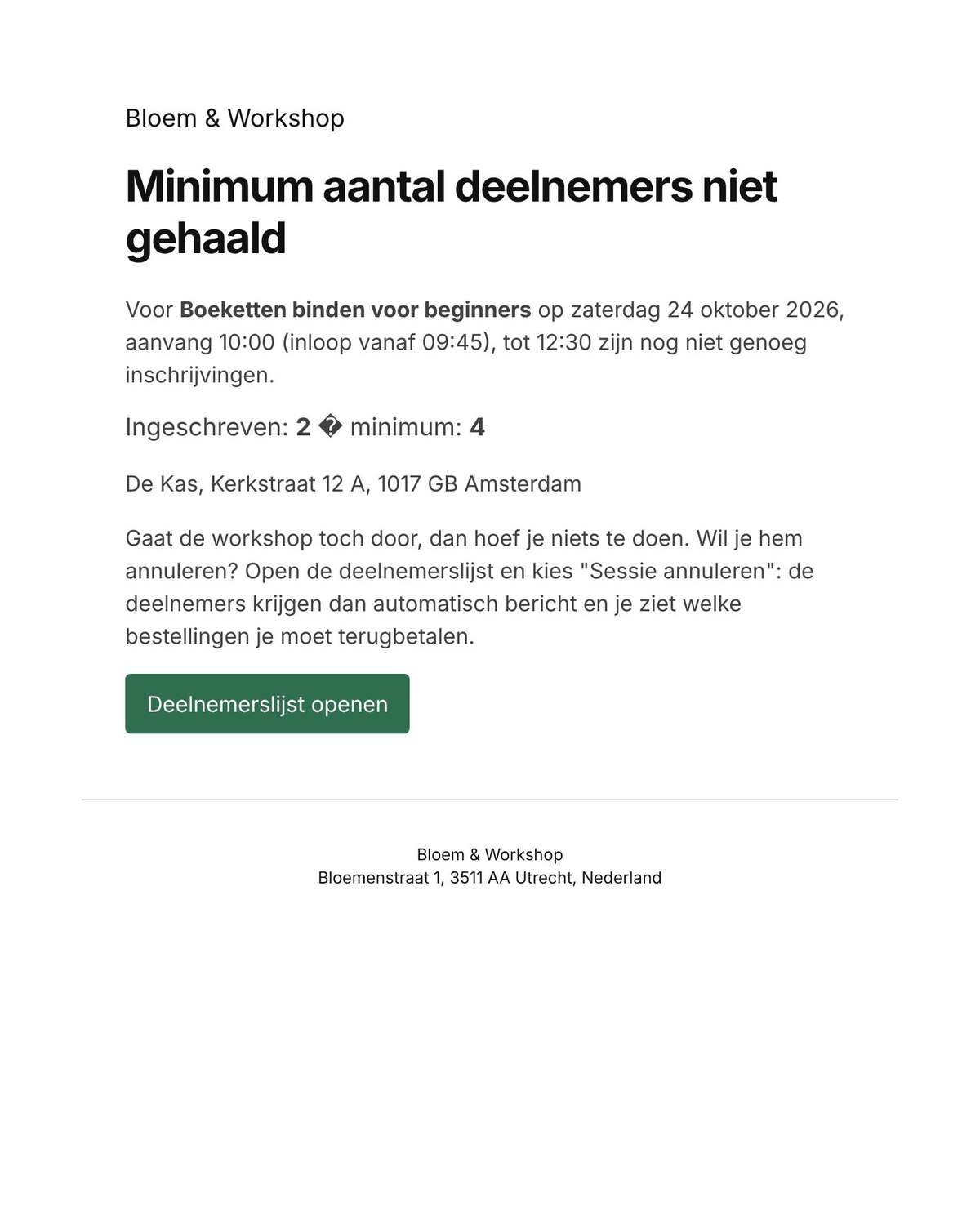
| Workshop: minimum niet gehaald | Beheer | Een paar dagen vooraf als een sessie onder het minimum zit. Ontvangers zijn in te stellen. |
| Workshop: deelnemerslijst voor docent | Docent | X dagen vooraf (standaard 2), of handmatig. Met een optionele kopie naar jezelf. |
| Pakketmaker: nieuw pakket | Pakketmaker | Zodra er een DIY-pakket gemaakt moet worden (betaald, of afhalen met “Betalen bij ophalen”). Alleen aan pakketmakers met “Mail bij elk nieuw pakket”. |
| Pakketmaker: dagoverzicht | Pakketmaker | Eén keer per dag (tijdstip instelbaar, standaard 07:00) alles wat openstaat. Alleen aan pakketmakers met “Dagelijks overzicht”, en alleen als er iets is. |
| Pakketmaker: paklijst onderweg | Pakketmaker | Als er een paklijst naar hun afhaalpunt is geprint, met de pakketten die eraan komen. |
| DIY-pakket: klaar om op te halen | Klant | Als je een afhaalbestelling met een DIY-pakket op Voltooid zet, met de afhaallocatie, openingstijden en een QR-code. Vervangt dan de WooCommerce-mail “Je bestelling is onderweg”. Ook handmatig te sturen. |
Bij een DIY-pakket gaan de gewone bestelmails van WooCommerce mee. De plugin zet daar het blok met de handleiding en video in (7.10). Alleen bij het voltooien van een afhaalbestelling gaat de eigen mail “klaar om op te halen” in plaats van “Bestelling voltooid”.
8.2Mail “klaar om op te halen”
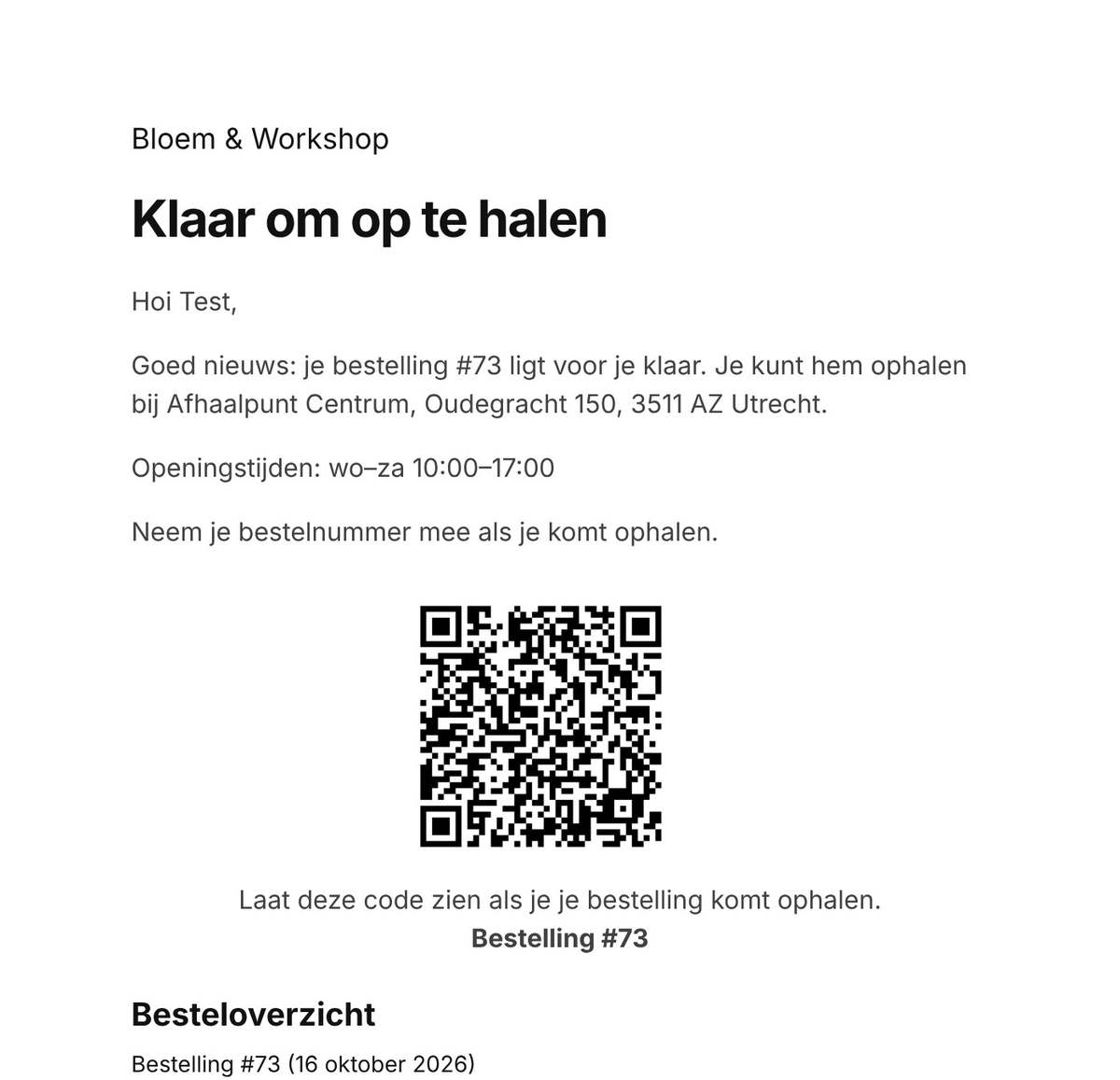
De WooCommerce-mail bij een voltooide bestelling zegt “Je bestelling is onderweg” en “Er komen goede dingen jouw kant op”. Dat past niet bij een pakket dat de klant komt ophalen. Daarom stuurt de plugin bij een afhaalbestelling met een DIY-pakket zijn eigen mail, en niet die van WooCommerce.
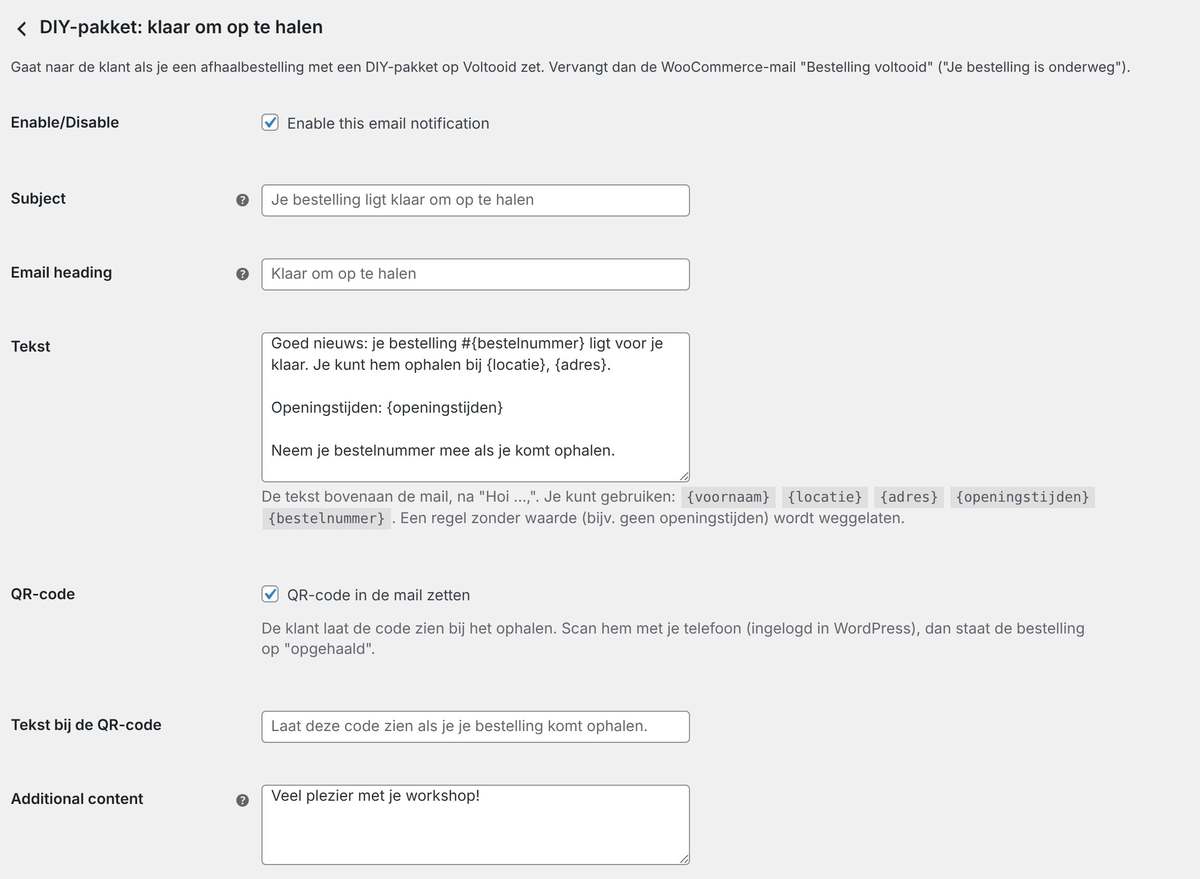
| Onderwerp en kop | Standaard “Je bestelling ligt klaar om op te halen” en “Klaar om op te halen”. |
| Tekst | De tekst na “Hoi …,”. Gebruik {voornaam}, {locatie}, {adres}, {openingstijden}, {bestelnummer} en {datum} (de gekozen datum bij een DIY-workshop met data). Standaard staat er “Je kunt je pakket ophalen vanaf {datum}.” in. Een regel met een lege plaatshouder (bijvoorbeeld een pakket zonder datum, of een locatie zonder openingstijden) laat de plugin weg. Heb je de tekst eerder zelf aangepast zonder {datum}, dan zet de plugin de datum er als aparte regel onder. |
| QR-code | Zet een QR-code in de mail die je bij het ophalen scant (9.14). Standaard aan. |
| Tekst bij de QR-code | Standaard “Laat deze code zien als je je bestelling komt ophalen.” |
| Extra tekst | Onderaan de mail, standaard “Veel plezier met je workshop!”. |
Zet je de mail uit, dan gaat weer de gewone WooCommerce-mail. Opnieuw sturen kan bij de bestelling via Bestellingsacties → DIY-pakket: mail “klaar om op te halen” sturen.
8.3E-mails aanpassen
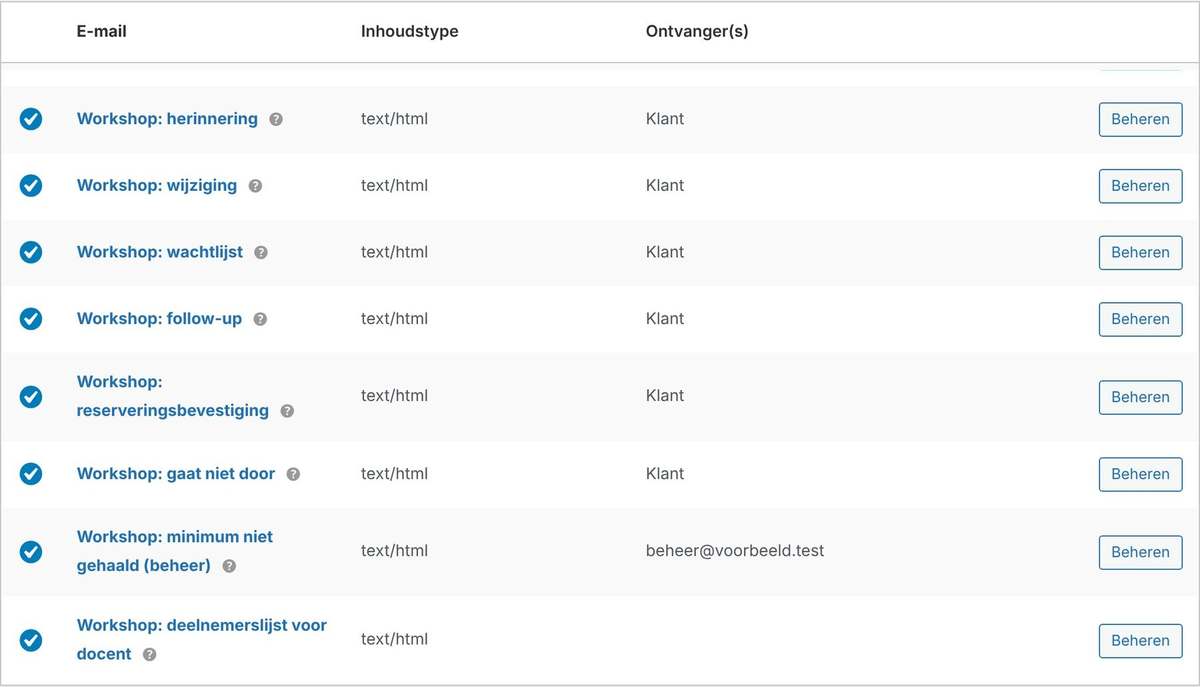
- Ga naar WooCommerce → Instellingen → E-mails.
- Klik bij de mail op Beheren.
- Zet de mail aan of uit en pas het onderwerp, de kop en de extra tekst aan. Gebruik placeholders als
{workshop},{order_number}en{site_title}. - Klik op Wijzigingen opslaan.
Wil je de opbouw van een mail helemaal anders? Een websitebouwer kan de sjablonen kopiëren naar het thema (zie de readme). Voor gewone tekstwijzigingen is dat niet nodig.
8.4Voorbeelden
Handleiding Workshop Locaties · versie 2.25.0