Handleiding Workshop Locaties
Locaties
Een locatie maak je één keer aan. Daarna kies je hem bij elke workshop die daar plaatsvindt. Pas je het adres aan, dan klopt het meteen overal: op de productpagina, in de agenda en in de e-mails.
4.1Een locatie aanmaken
Ga naar Workshops → Nieuwe workshoplocatie. Vul bovenaan de naam in, bijvoorbeeld “De Kas”. De tekst in de grote editor is de beschrijving voor de locatiepagina; de uitgelichte afbeelding is de foto. Daaronder volgen de blokken met gegevens.
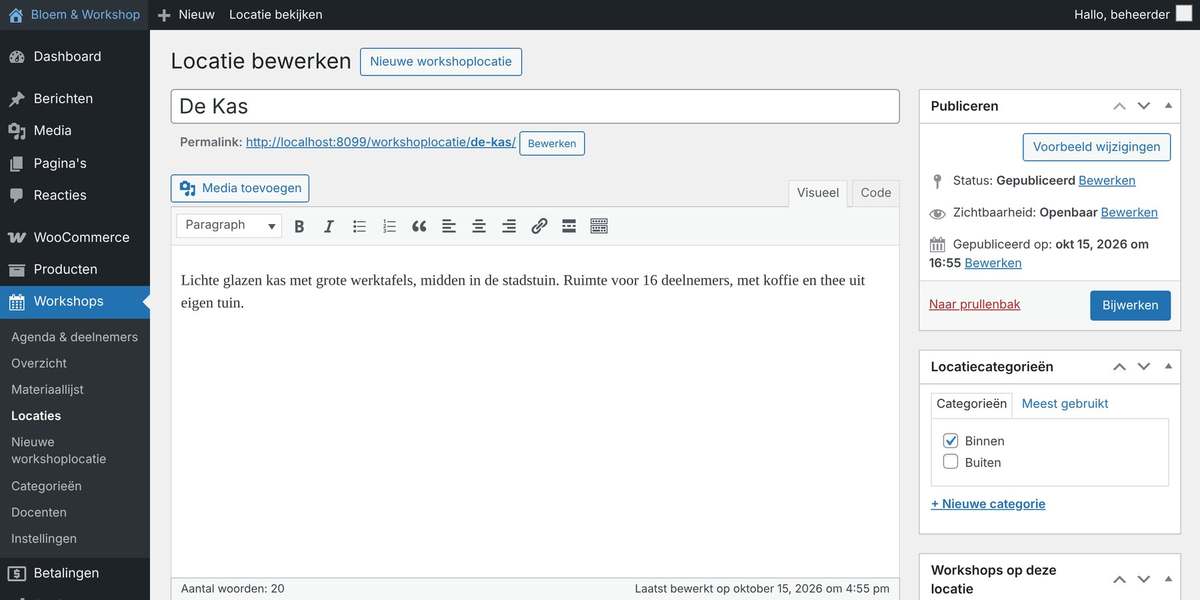
Adresgegevens
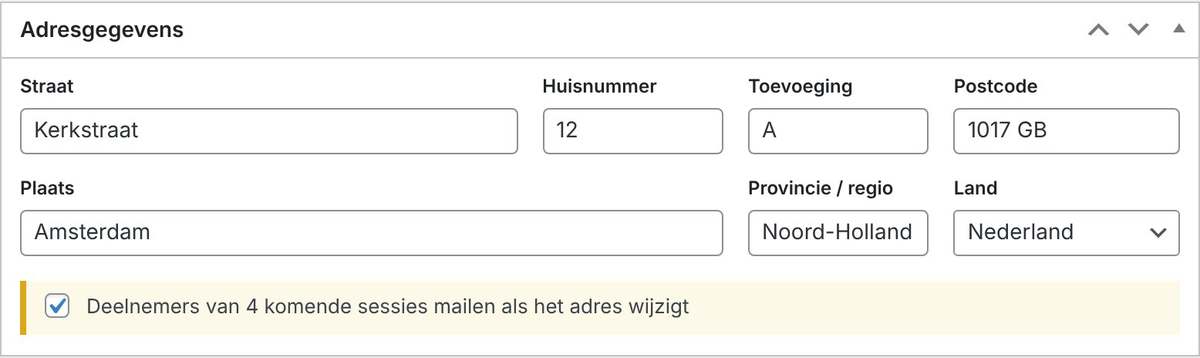
Wijzig je later het adres van een locatie met komende workshops, dan verschijnt het vinkje Deelnemers van … komende sessies mailen als het adres wijzigt. Laat het aanstaan, dan krijgen ingeschreven deelnemers de wijzigingsmail met het nieuwe adres.
Contactgegevens
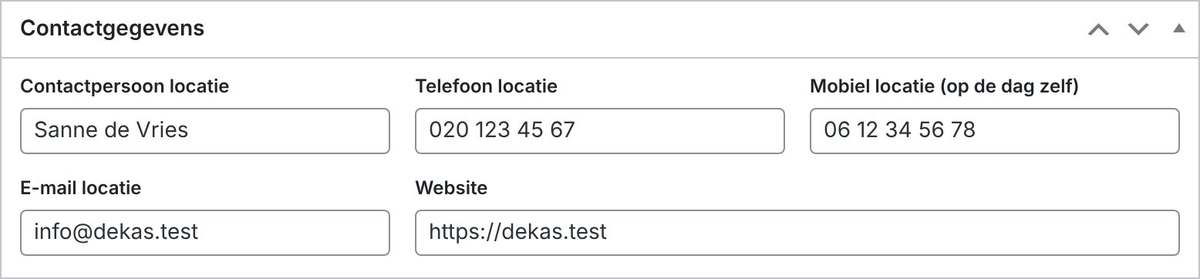
Dit zijn de gegevens van de locatie: wie open doet, het nummer van het gebouw en een mobiel nummer voor op de dag zelf (“ik sta voor de deur”). Vragen over de inhoud van de workshop gaan naar de docent (hoofdstuk 5). Op de website staan die twee los van elkaar.
Kaartpositie
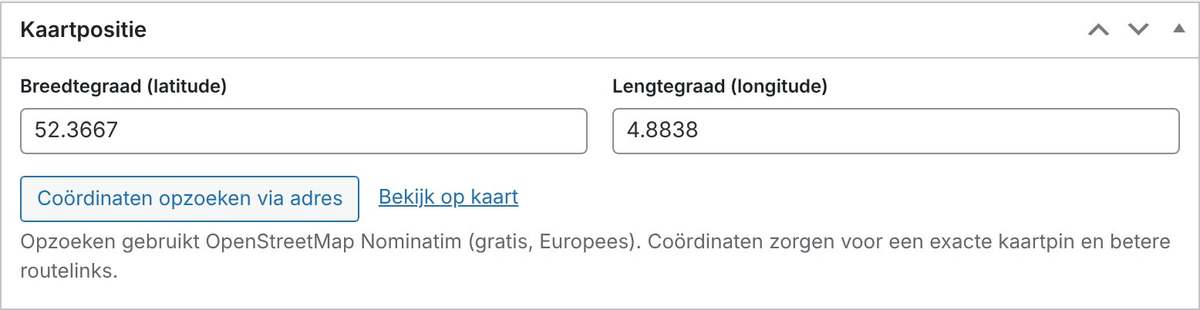
Klik op Coördinaten opzoeken via adres. De plugin zoekt de positie op bij OpenStreetMap en vult de velden in. Controleer de positie met Bekijk op kaart. Met coördinaten staat de pin precies goed en werken de routeknoppen nauwkeurig, ook bij een ingang achterom of op een bedrijventerrein.
Praktische informatie
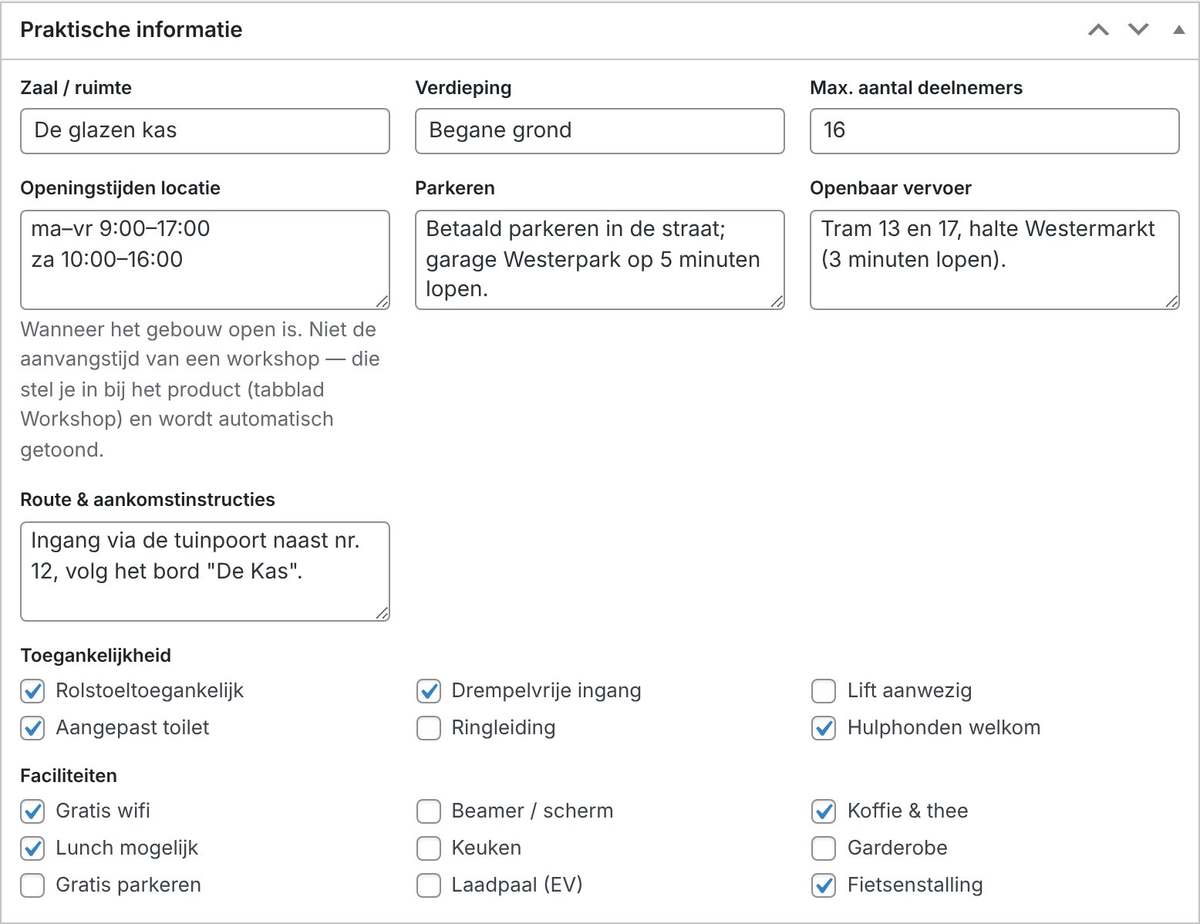
- Openingstijden locatie zijn de tijden van het gebouw, niet de aanvang van een workshop. De aanvang stel je in bij het product.
- Route & aankomstinstructies zijn goud waard: “ingang via de tuinpoort”, “bel aan bij atelier 2”. Deze tekst staat ook in de bevestiging en de herinnering.
- Bij Toegankelijkheid en Faciliteiten vink je aan wat er is. De bezoeker ziet ze als labels.
Foto’s, plattegrond en intern
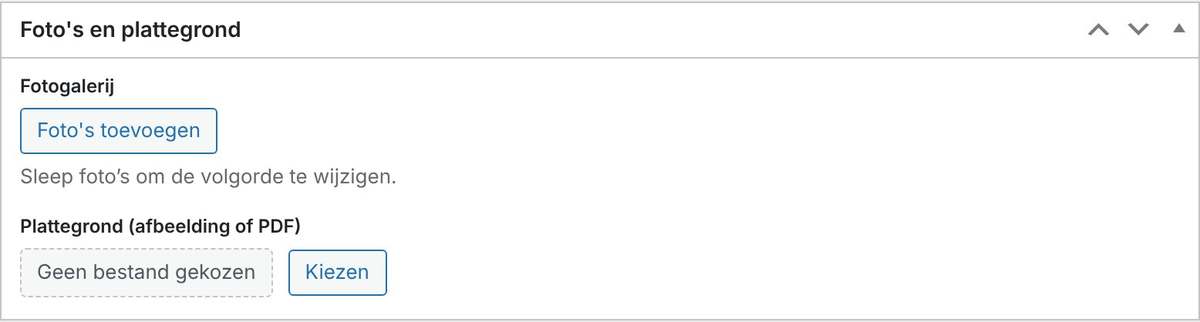
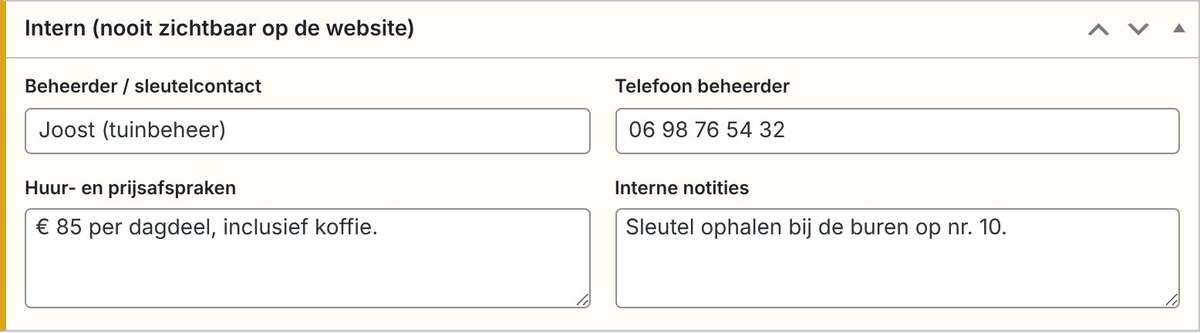
In Intern zet je dingen die alleen voor jou zijn: de sleutelbeheerder, huurafspraken en notities.
Afhaalpunt en maaklocatie voor DIY-pakketten
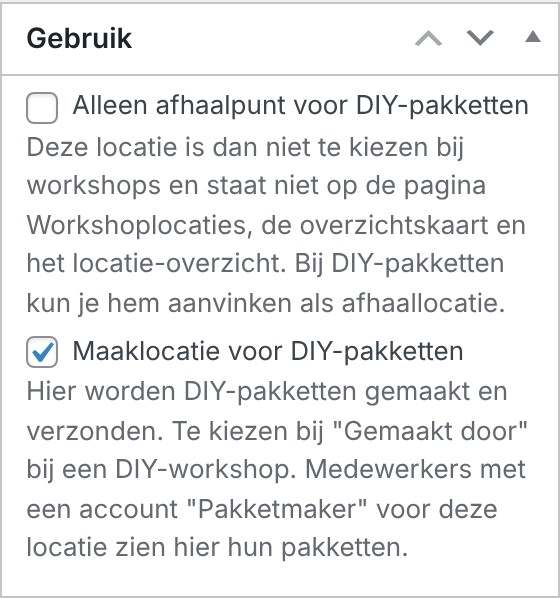
Is een locatie alleen een plek waar klanten DIY-pakketten ophalen (bijvoorbeeld een winkel of een afhaalpunt), vink dan rechts in het blok Gebruik aan: Alleen afhaalpunt voor DIY-pakketten.
Zo’n locatie is dan niet te kiezen bij workshops en staat niet op de pagina Workshoplocaties, de overzichtskaart en het locatie-overzicht. Bij een DIY-pakket kun je hem wel aanvinken als afhaallocatie (6.4).
Worden op deze locatie DIY-pakketten gemaakt en verstuurd, vink dan Maaklocatie voor DIY-pakketten aan. Bij een DIY-workshop kies je bij Gemaakt door dan uit de maaklocaties, en medewerkers met een account “Pakketmaker” voor deze locatie zien hier hun pakketten (9.12).
In de lijst met locaties zie je in de kolom Gebruik wat elke locatie doet: Workshops, Maaklocatie en/of Afhaalpunt.
4.2Locatiecategorieën en de lijst met locaties
Met Workshops → Categorieën groepeer je locaties, bijvoorbeeld “Binnen” en “Buiten” of per regio. Bezoekers kunnen daarop filteren op de locatiepagina en de overzichtskaart.
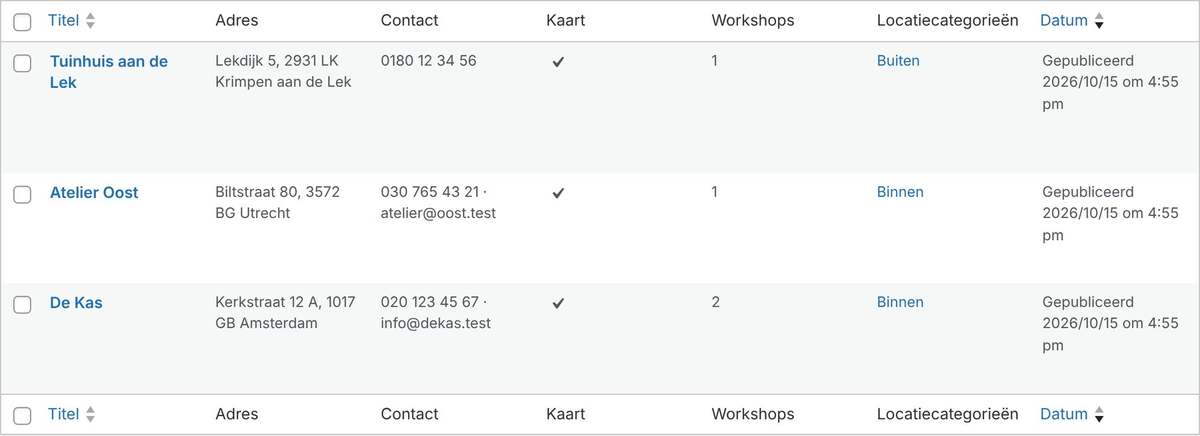
Rechts op het bewerkscherm van een locatie staat het blok Workshops op deze locatie, met de komende data. Zo zie je meteen of een locatie nog in gebruik is voordat je hem aanpast of weggooit.
Handleiding Workshop Locaties · versie 2.25.0