Handleiding Workshop Locaties
Docenten
Docenten staan in een vaste lijst. Je kiest de docent bij een workshop, en bij sessies kan het per datum verschillen.
5.1Een docent aanmaken
Ga naar Workshops → Docenten en klik op Nieuwe docent.
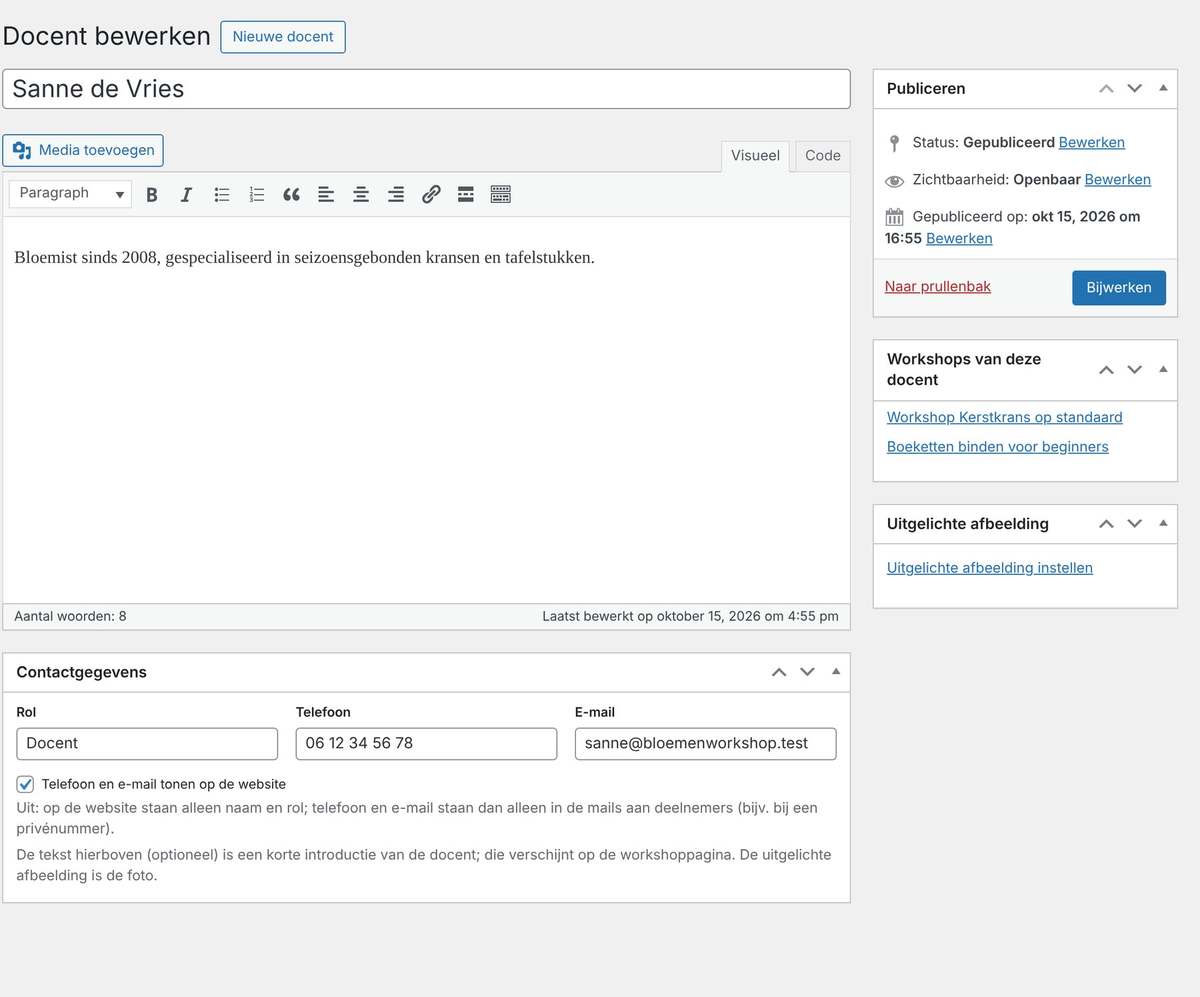
| Veld | Uitleg |
|---|---|
| Naam | De titel bovenaan. |
| Introductie | De tekst in de editor (optioneel). Een korte introductie die op de workshoppagina en in de agenda verschijnt. |
| Foto | De uitgelichte afbeelding. |
| Rol | Bijvoorbeeld “Docent”, “Floral designer” of “Gastdocent”. |
| Telefoon en e-mail | Voor deelnemers met vragen, en het e-mailadres voor de deelnemerslijst. |
| Telefoon en e-mail tonen op de website | Aan: deze gegevens staan op de website en in de mails. Uit: op de website staan alleen naam en rol, en telefoon en e-mail staan alleen in de mails aan deelnemers. Handig bij een privénummer. |
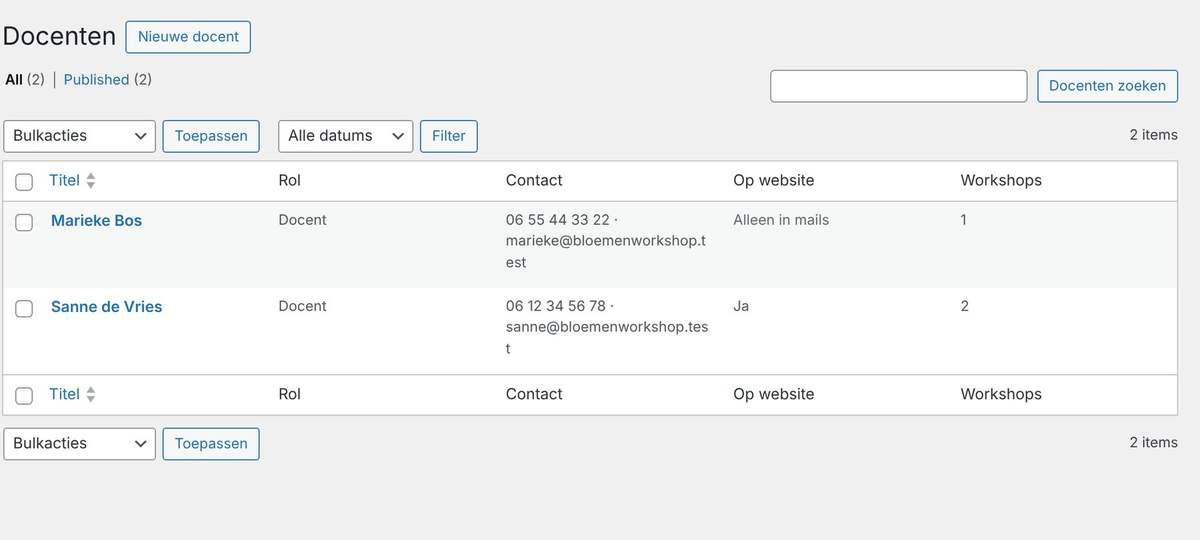
5.2Waar de docent te zien is
- Op de productpagina, in het blok Vragen over deze workshop?
- In de agenda, bij elke datum.
- In de reserveringsbevestiging, de herinnering en de wijzigingsmail, als Contact workshop.
- In het agendabestand (.ics) dat de klant in zijn eigen agenda zet.
- Op de deelnemerslijst en in het overzicht.
De docent krijgt de deelnemerslijst automatisch per e-mail, een paar dagen voor de workshop (instelbaar, zie 3.6). Je kunt hem ook zelf sturen vanaf de deelnemerslijst (9.5).
Handleiding Workshop Locaties · versie 2.25.0