Handleiding Workshop Locaties
Wat je klant ziet
Van het rondkijken in je winkel tot de bevestiging in de mailbox: zo komen je workshops op de website terecht.
7.1De productpagina
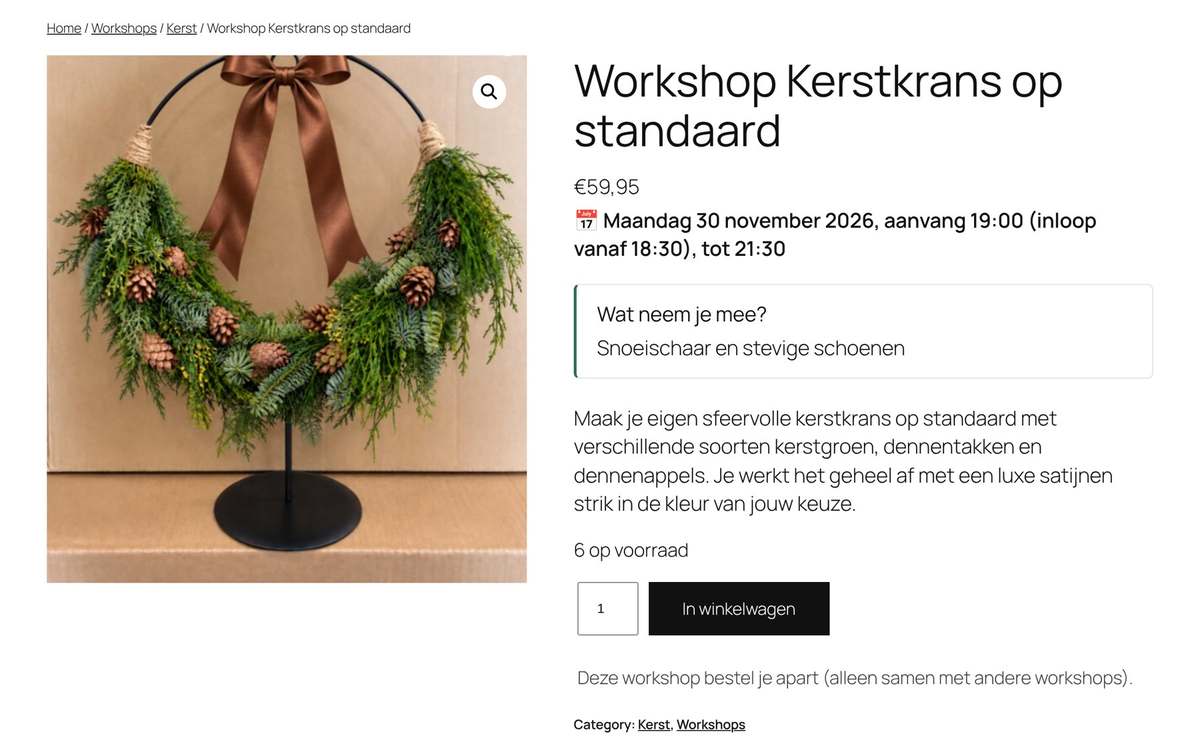
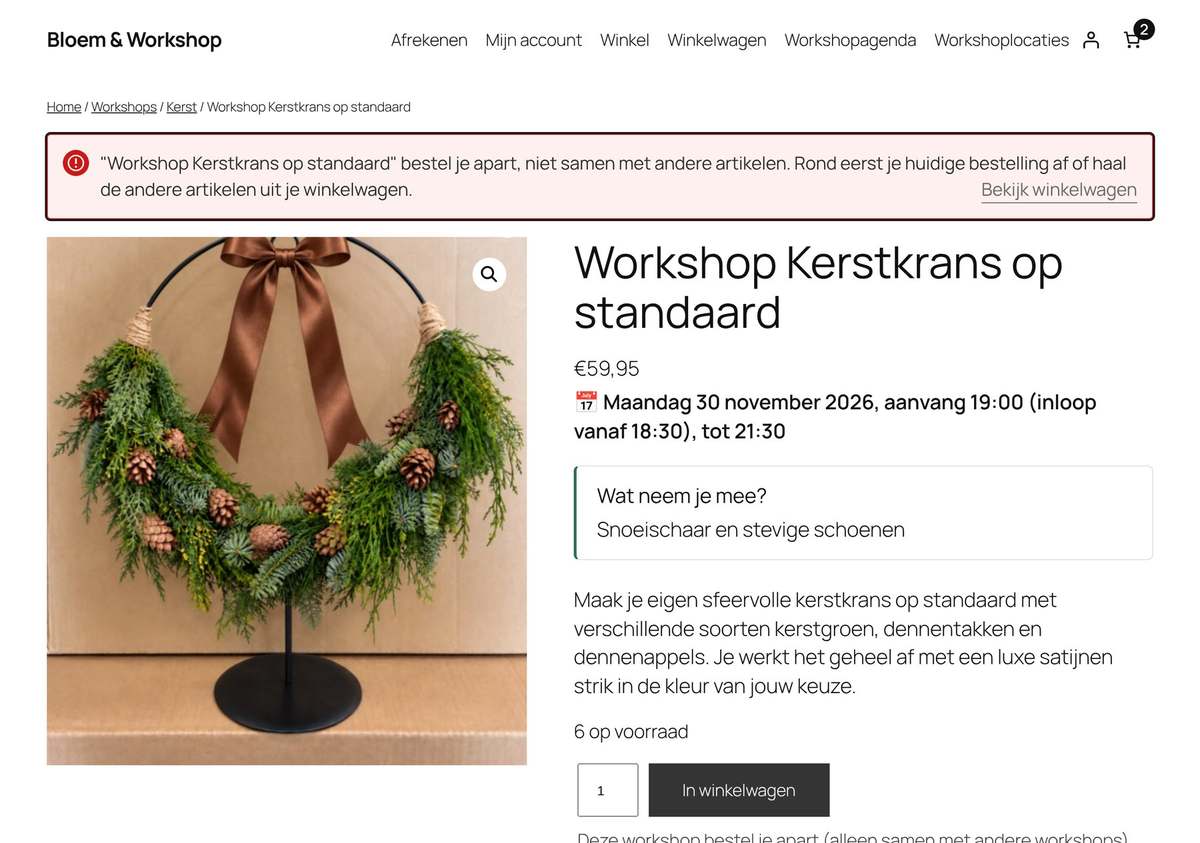
Onder de titel staat de datum met de aanvang, de inloop en het einde. Daarna volgen het blok Wat neem je mee?, de korte beschrijving en de bestelknop. Onder de bestelknop staan de regels die gelden: apart bestellen, en met welke betaalwijzen je kunt betalen. Die teksten kun je zelf aanpassen (3.9).
7.2Een datum kiezen
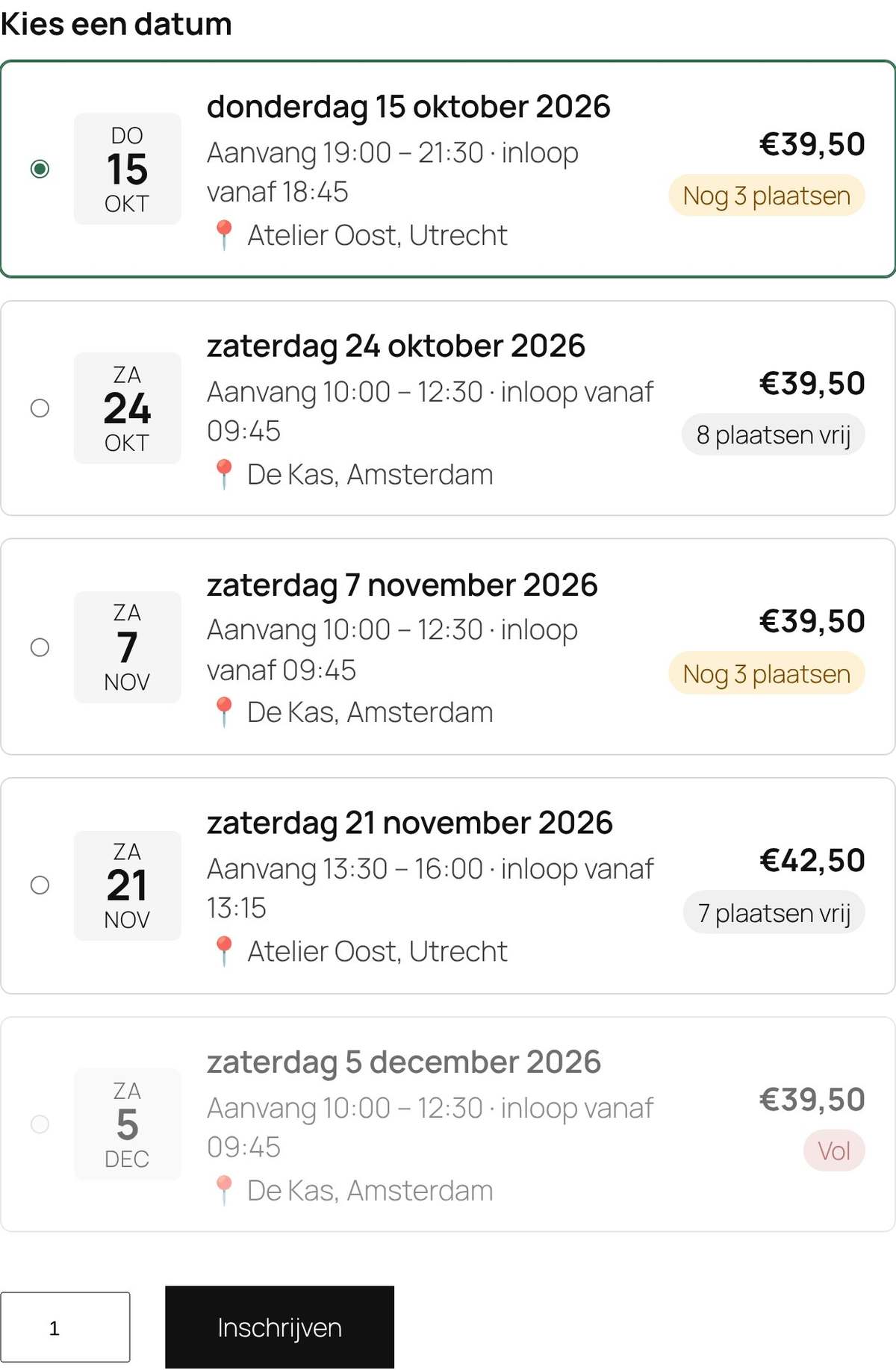
Bij een workshop met sessies kiest de klant een datum uit een overzichtelijke lijst. Per datum staan de dag, de tijden en inloop, de plaats, de prijs en de beschikbaarheid:
- 8 plaatsen vrij genoeg ruimte;
- Nog 3 plaatsen bijna vol (instelbaar, 3.4);
- Vol: niet te kiezen, wel de wachtlijst.
Het locatieblok wisselt mee met de gekozen datum: andere locatie, andere aanvang, andere docent.
Komt de klant via de agenda of de locatiepagina, dan staat de datum waarop hij klikte al geselecteerd.
7.3Het locatieblok
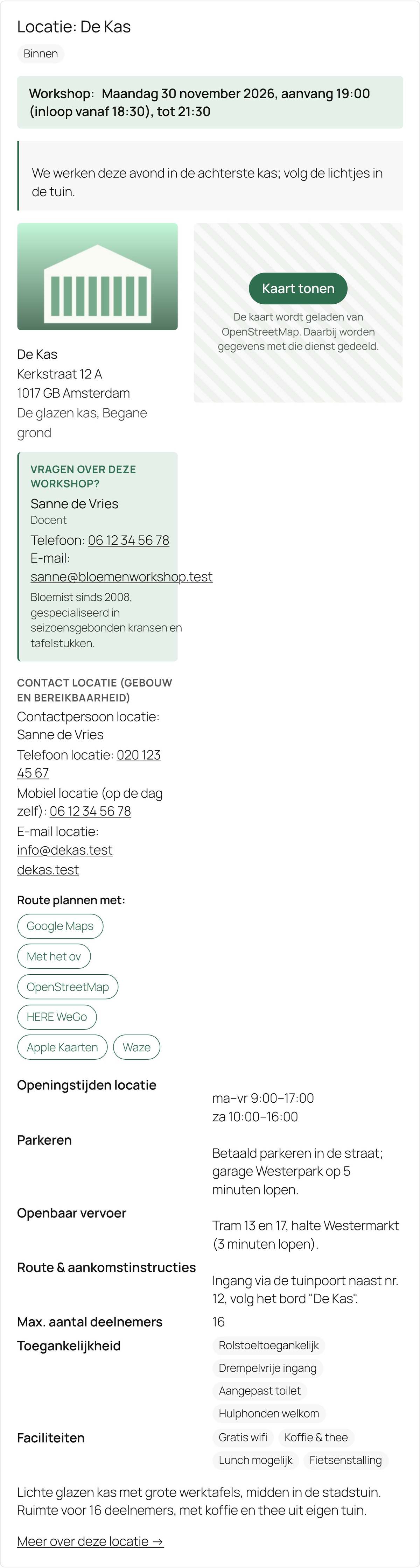
Het locatieblok bevat alles wat een deelnemer nodig heeft om op tijd op de goede plek te zijn:
- De aanvang van deze workshop en eventueel de extra info (“we werken deze avond in de achterste kas”).
- Foto, naam en adres van de locatie, met zaal en verdieping.
- Vragen over deze workshop? De docent, met telefoon en e-mail als je dat hebt aangezet.
- Contact locatie (gebouw en bereikbaarheid): telefoon en mobiel voor op de dag zelf.
- Route plannen met: knoppen die de route openen met het adres al ingevuld.
- De kaart. Die laadt pas na een klik op Kaart tonen (AVG).
- Parkeren, openbaar vervoer, route, toegankelijkheid en faciliteiten.
- Een link naar de locatiepagina.
Telefoonnummers zijn aanklikbaar (bellen op een telefoon) en e-mailadressen zijn beschermd tegen spam.
7.4Wachtlijst
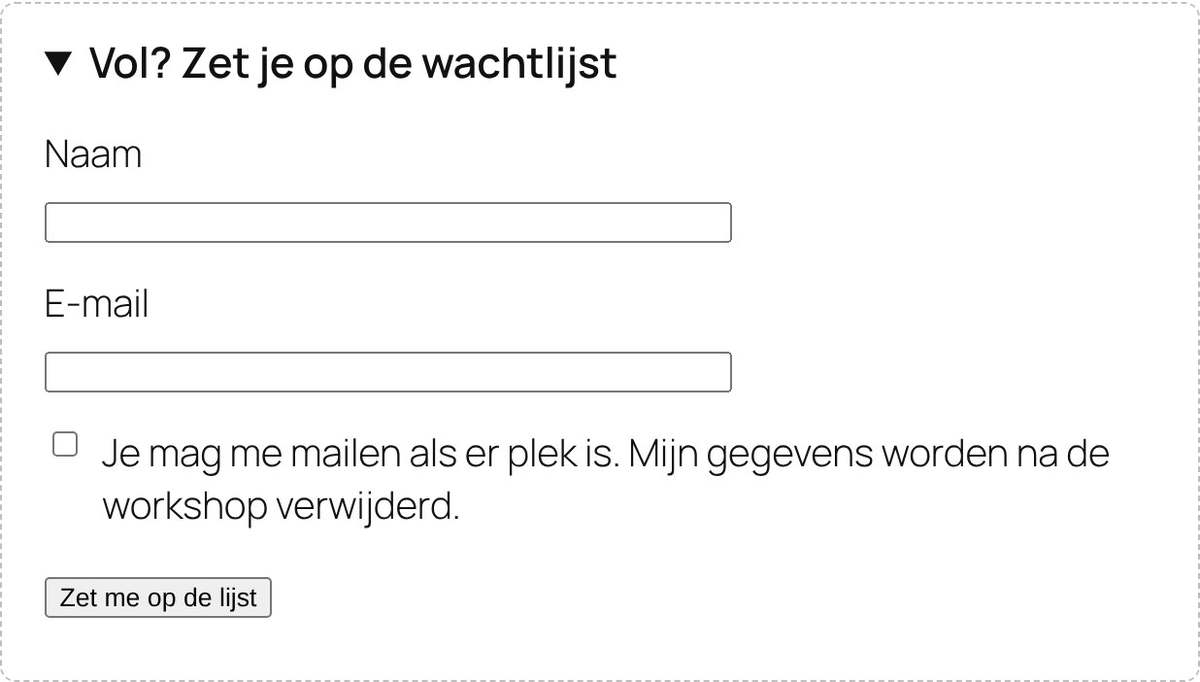
Is een datum vol, dan kan de bezoeker zich met naam en e-mail op de wachtlijst zetten. Komt er een plek vrij (door een annulering, terugbetaling of omdat jij de voorraad verhoogt), dan krijgt iedereen op de wachtlijst van die datum tegelijk de mail Er is plek. Wie het eerst boekt, heeft de plek.
Heeft een workshop helemaal geen komende data, dan ziet de bezoeker Houd me op de hoogte. Zet je een nieuwe datum neer, dan krijgen die aanmelders een mail.
De plugin controleert vlak voor het versturen of de datum echt te boeken is: niet begonnen, niet geannuleerd, gepubliceerd en met een vrije plek. Na de workshop worden de wachtlijstgegevens automatisch gewist. Hoeveel mensen er op de wachtlijst staan, zie je in Agenda & deelnemers (9.2).
7.5Winkel en categorieën
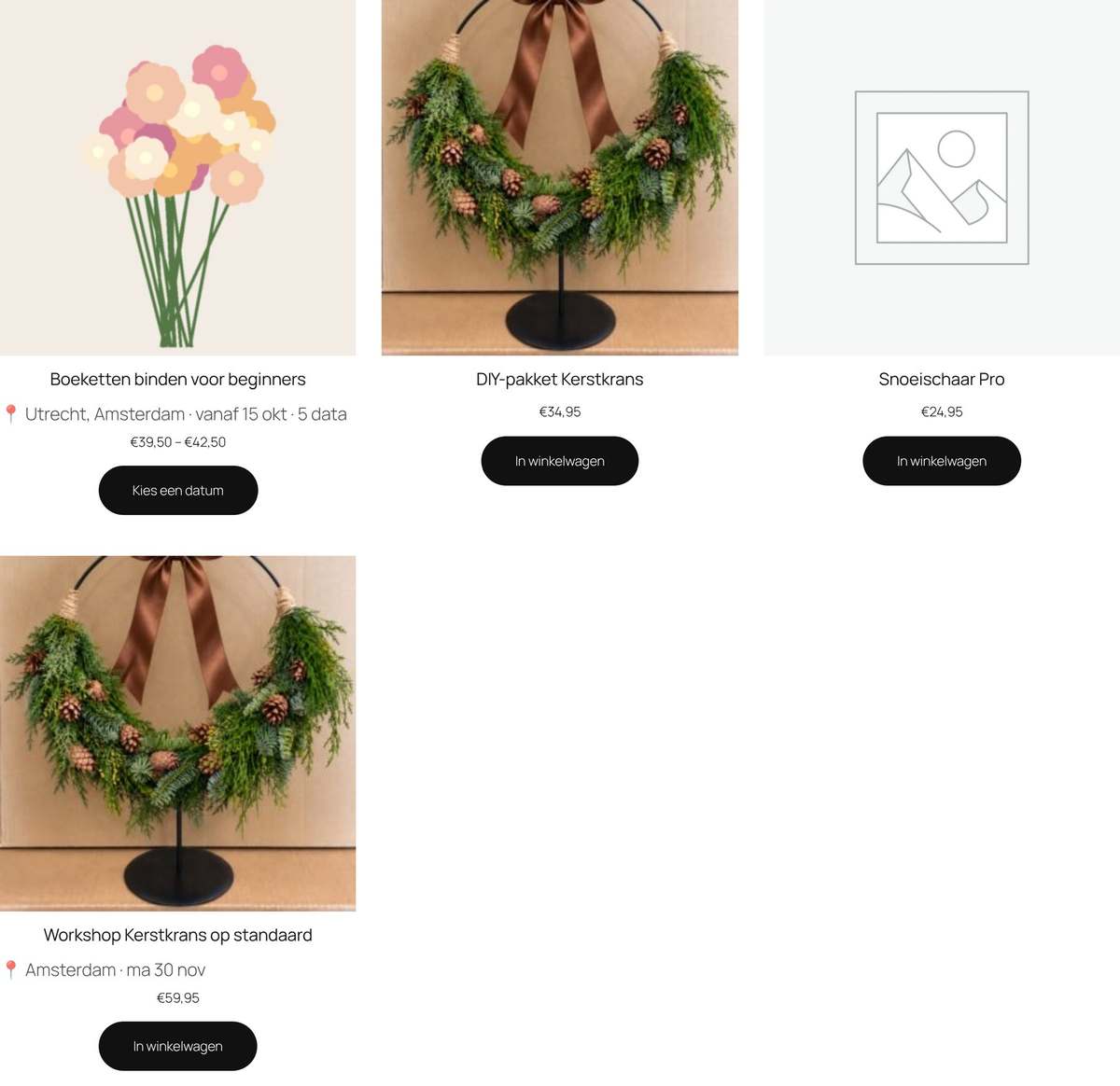
7.6De pagina Workshoplocaties
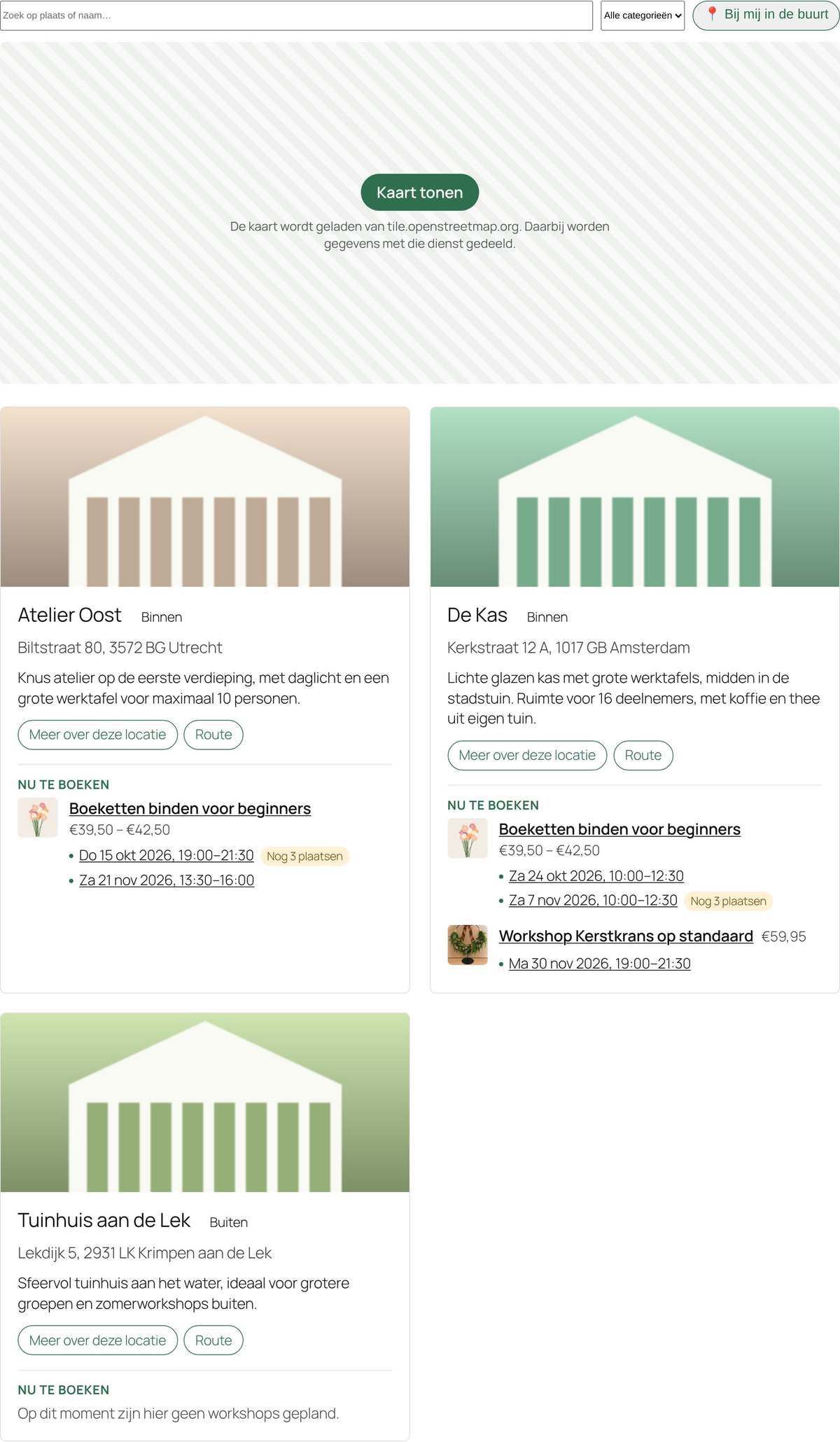
De pagina Workshoplocaties toont bovenaan een overzichtskaart met zoeken, een filter op categorie en “Bij mij in de buurt”. Daaronder staat per locatie een kaart met foto, adres, korte beschrijving, de knoppen Meer over deze locatie en Route, en het blok Nu te boeken.
Per workshop staan de prijs en de komende data, met “Nog x plaatsen” als het bijna vol is. Een klik op een datum opent de workshop met die datum al gekozen.
“Bij mij in de buurt” gebruikt de positie van de bezoeker alleen in diens eigen browser; die wordt niet naar je site gestuurd.
Wat beheerders extra zien
Ben je ingelogd als beheerder, dan zie je ook workshops die (nog) niet zichtbaar zijn voor bezoekers, met een oranje melding en de reden. Zo vind je snel waarom een workshop ontbreekt. Bezoekers zien dit niet.
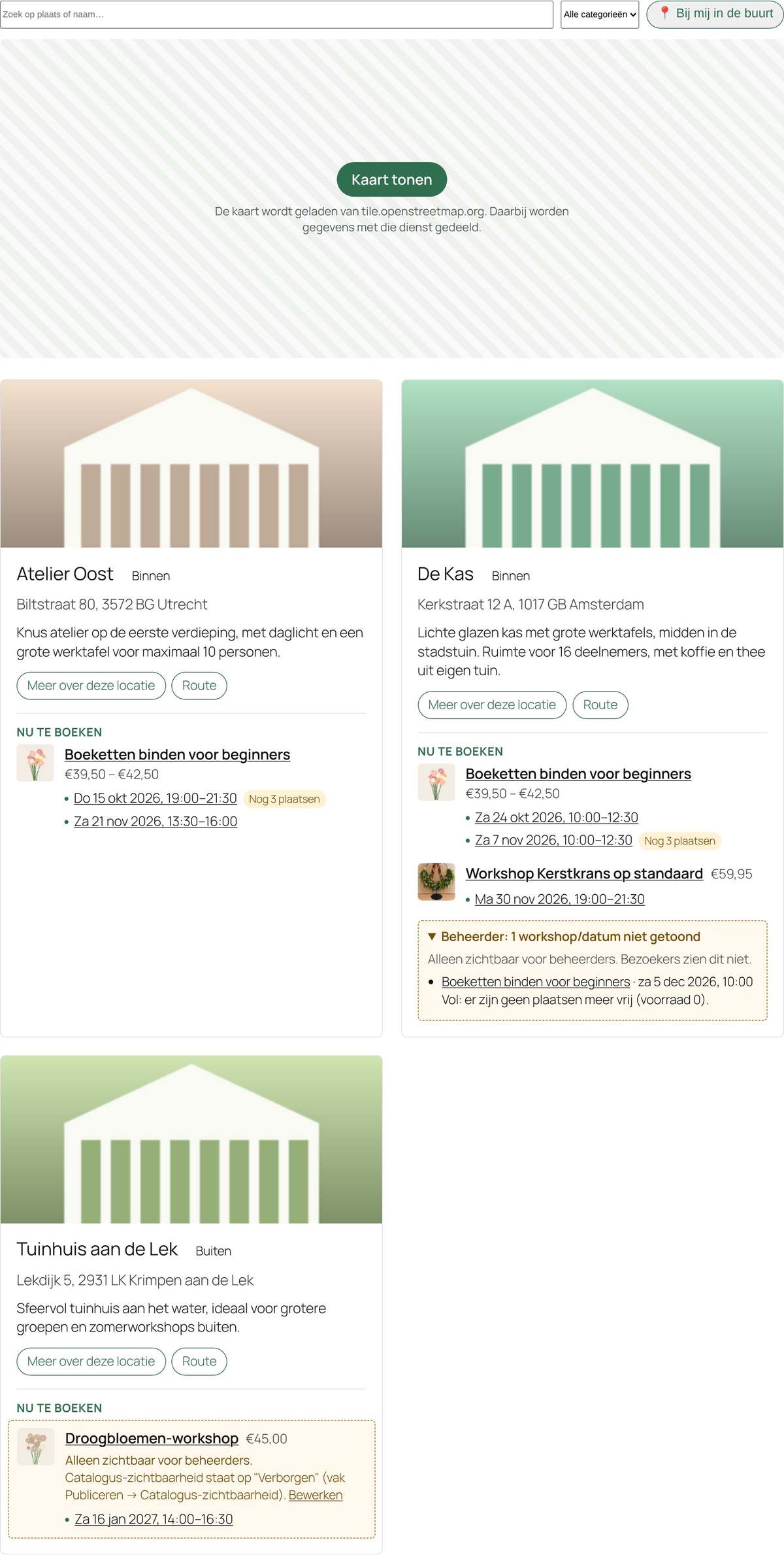
Veelvoorkomende redenen zijn een catalogus-zichtbaarheid “Verborgen” of “Alleen zoekresultaten” (bij Publiceren van het product), een concept, geen komende datum, een volle datum, of een uitverkochte workshop terwijl WooCommerce uitverkochte producten verbergt.
De pagina van één locatie
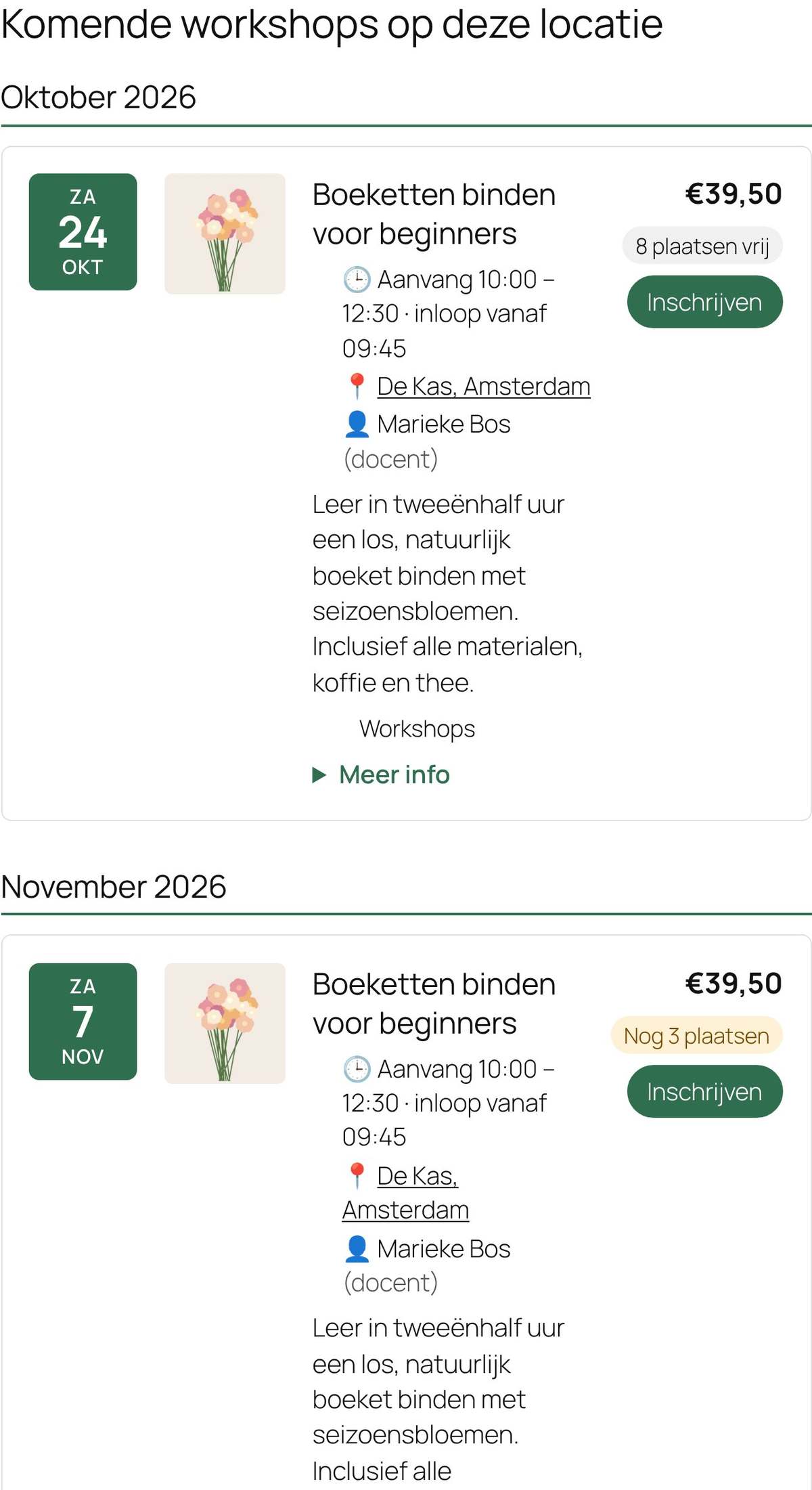
Elke locatie heeft daarnaast een eigen pagina met foto, beschrijving en het locatieblok. Daaronder staan de komende workshops op die locatie in dezelfde weergave als de agenda (7.7): datumblok, afbeelding, tijden, docent, prijs, beschikbaarheid, Meer info en de knoppen Inschrijven of Wachtlijst.
Dit zet je aan of uit met Komende workshops tonen op de locatiepagina in de instellingen (3.8).
7.7De agenda
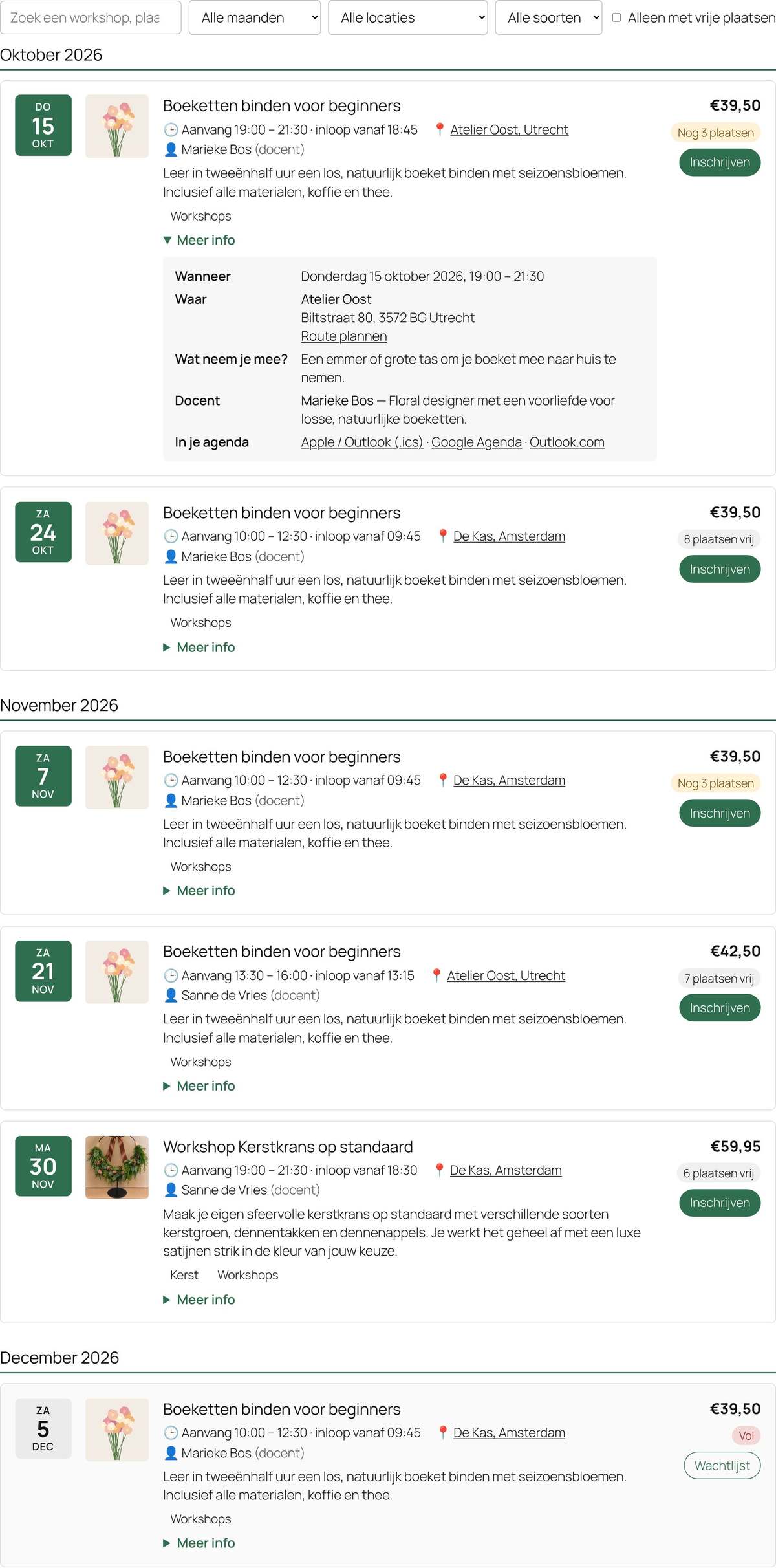
De Workshopagenda zet alle komende data op volgorde, per maand. Per datum staan: een datumblok, de titel, de tijden en inloop, de locatie, de docent, een korte beschrijving, de categorie, de prijs en de beschikbaarheid.
Met Meer info klapt een datum uit: wanneer, waar (met route), extra info, wat neem je mee, de docent en de links om de workshop in je agenda te zetten.
Inschrijven opent de workshop met die datum al gekozen. Bij een volle datum staat er Wachtlijst, die het wachtlijstformulier meteen opent.
Bovenaan kan de bezoeker zoeken en filteren op maand, locatie en soort (productcategorie), en kiezen voor “Alleen met vrije plaatsen”.
7.8Winkelwagen en afrekenen
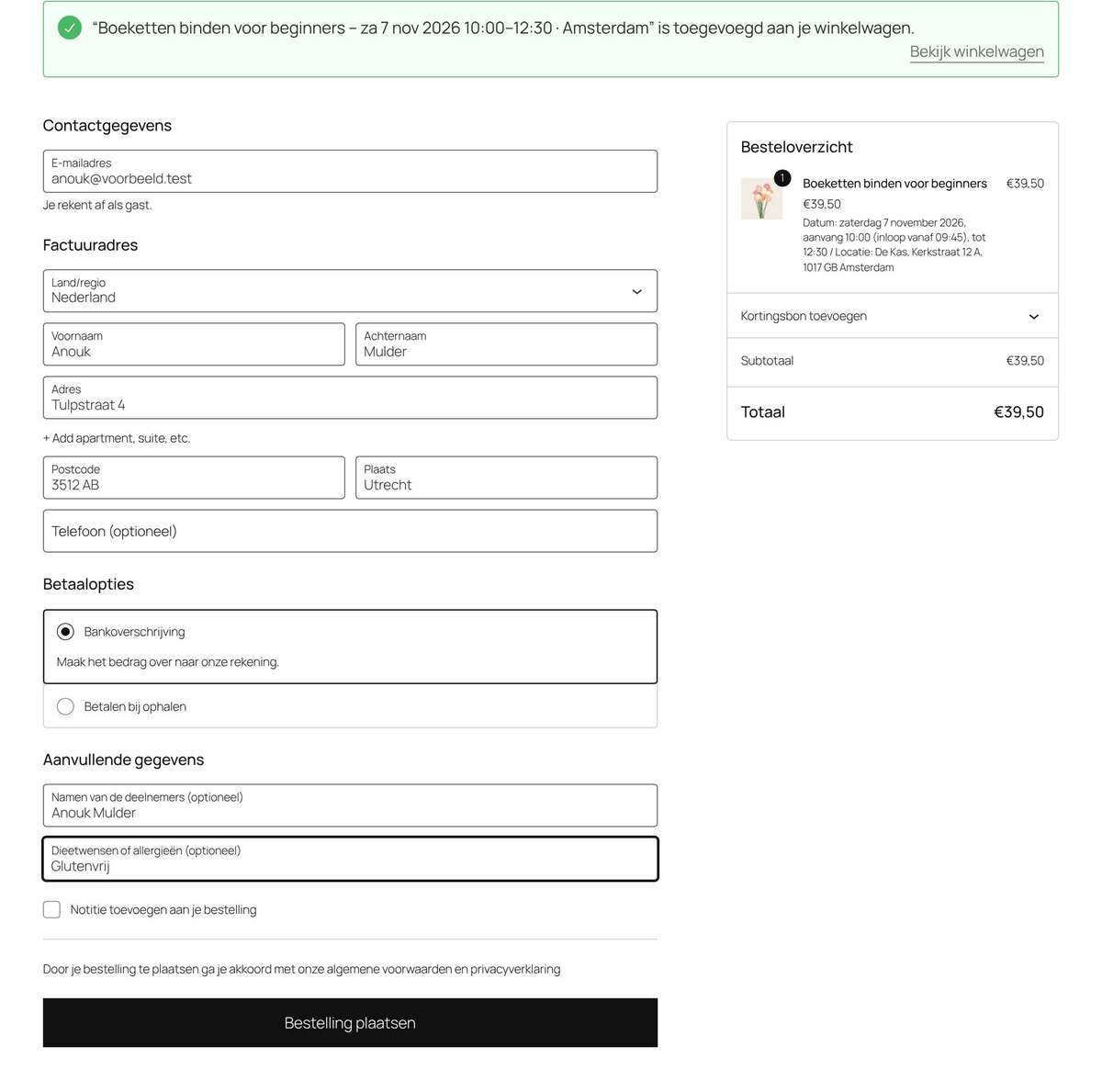
In de winkelwagen en bij het afrekenen staan de datum en de locatie bij de workshop. Staan de afrekenvelden aan (3.4), dan vraagt de afrekenpagina naar de namen van de deelnemers en naar dieetwensen of allergieën. Die velden verschijnen alleen als er een workshop in de winkelwagen zit; bij alleen een DIY-pakket of andere artikelen zie je ze niet. Dat werkt met de blokpagina’s (vanaf WooCommerce 9.9) én met de klassieke afrekenpagina.
7.9Na de bestelling
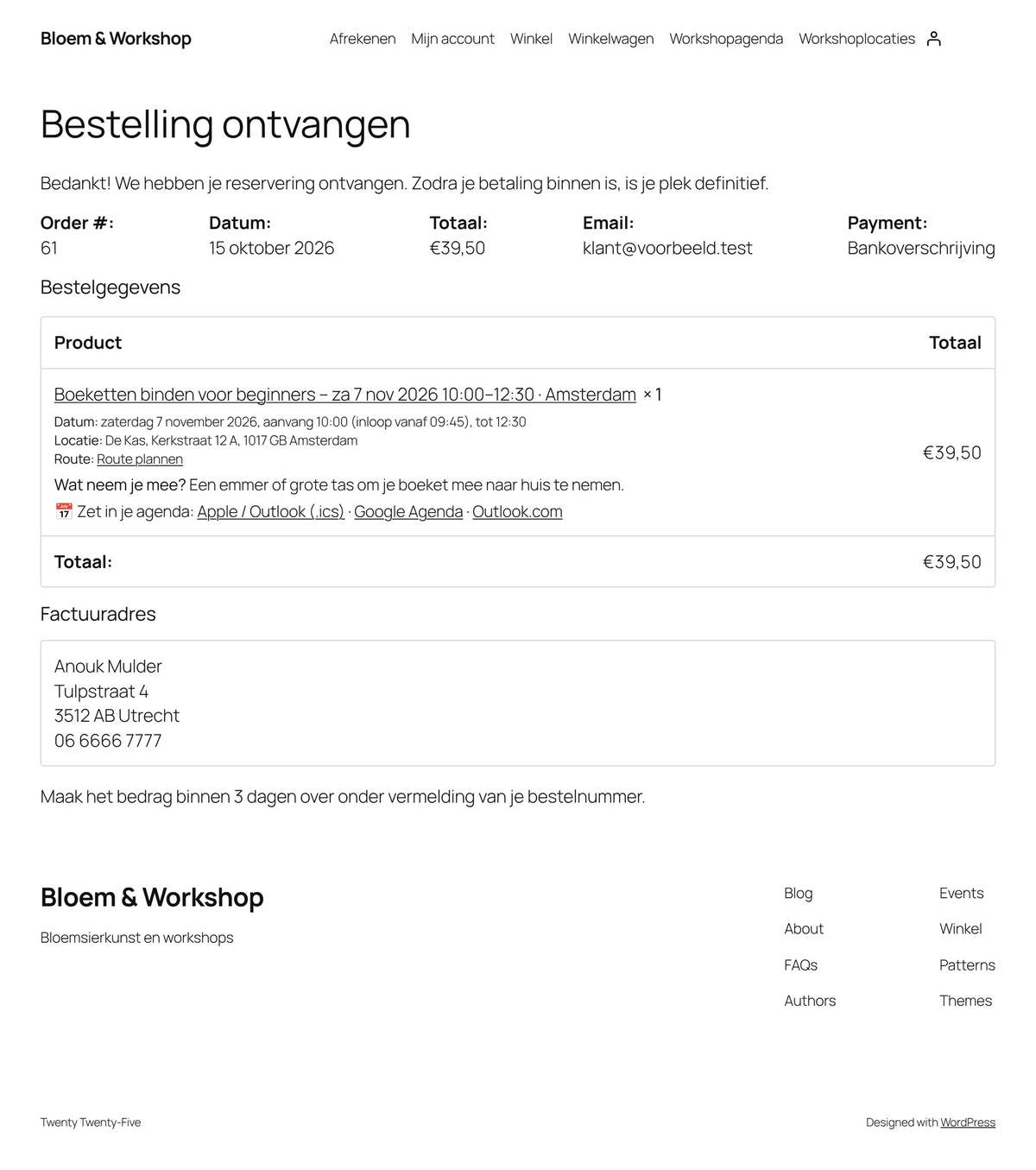
Op de bedankpagina, in de bestelling en in de mail staan bij elke workshop:
- de datum met aanvang, inloop en einde;
- de locatie met een link Route plannen;
- wat de deelnemer mee moet nemen;
- Zet in je agenda: Apple/Outlook (.ics), Google Agenda en Outlook.com.
Datum en locatie worden bij de bestelling als momentopname bewaard. Pas je later iets aan, dan blijven oude bestellingen kloppen. Deelnemers van komende workshops krijgen bij een wijziging de wijzigingsmail.
Mijn account
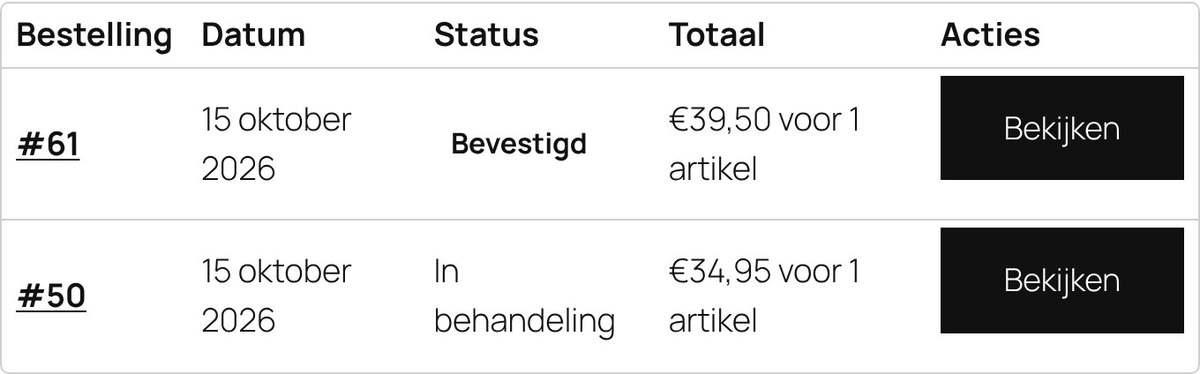
In Mijn account ziet de klant bij een bestelling met alleen workshops een duidelijke status: Bevestigd (betaald of voltooid), Wacht op betaling, Geannuleerd, Terugbetaald of Betaling mislukt. De bestelpagina heet daar “Reservering #61”. In het beheer blijven de gewone statussen van WooCommerce staan.
7.10DIY-pakketten voor de klant
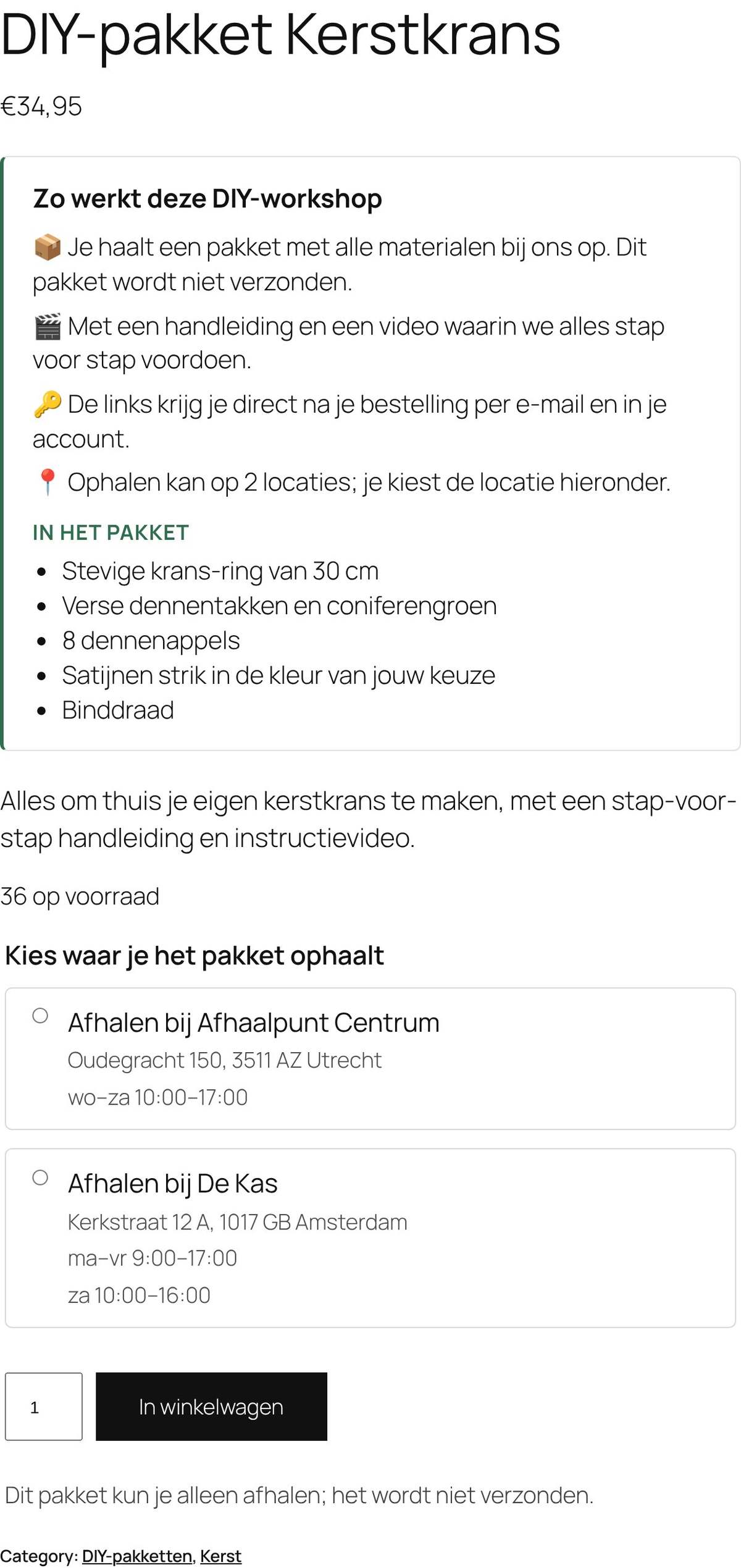
Op de productpagina staat het blok Zo werkt deze DIY-workshop, met wat er in het pakket zit.
Heeft het pakket afhaallocaties, dan kiest de klant onder de prijs waar hij het ophaalt, of dat het pakket bezorgd wordt. Bij elke locatie staan het adres en de openingstijden. Pas daarna kan het pakket in de winkelwagen.
Bij het afrekenen zijn dan alleen afhaalmethoden te kiezen, en in de bestelling en de mails staat “Afhalen bij: …”.
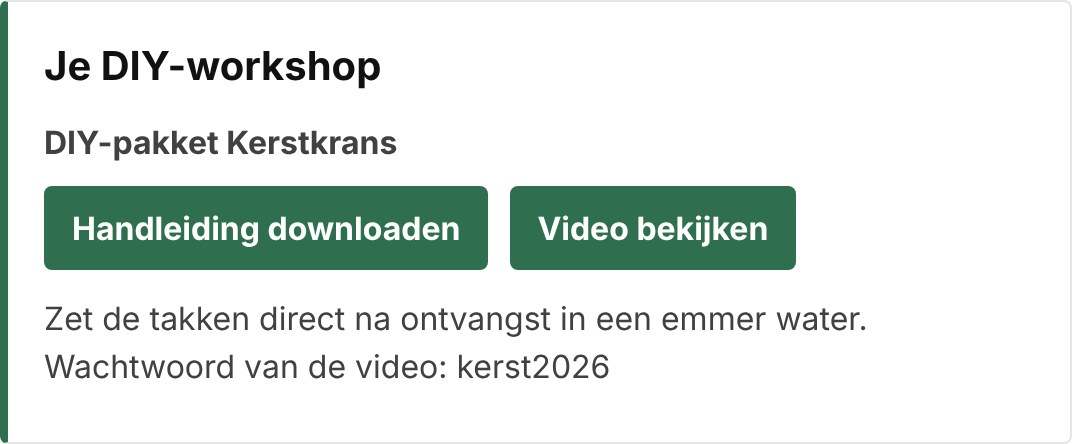
Na de bestelling krijgt de klant de knoppen Handleiding downloaden en Video bekijken in de gewone bestelmails van WooCommerce en bij de bestelling in Mijn account. Heb je gekozen voor toegang “zodra de bestelling op Voltooid staat”, dan verschijnen de knoppen pas als jij de bestelling op Voltooid zet.
Koos de klant voor afhalen, dan staan ook het adres en de openingstijden van de gekozen locatie en de ophaalinfo erbij.
7.11Op een telefoon
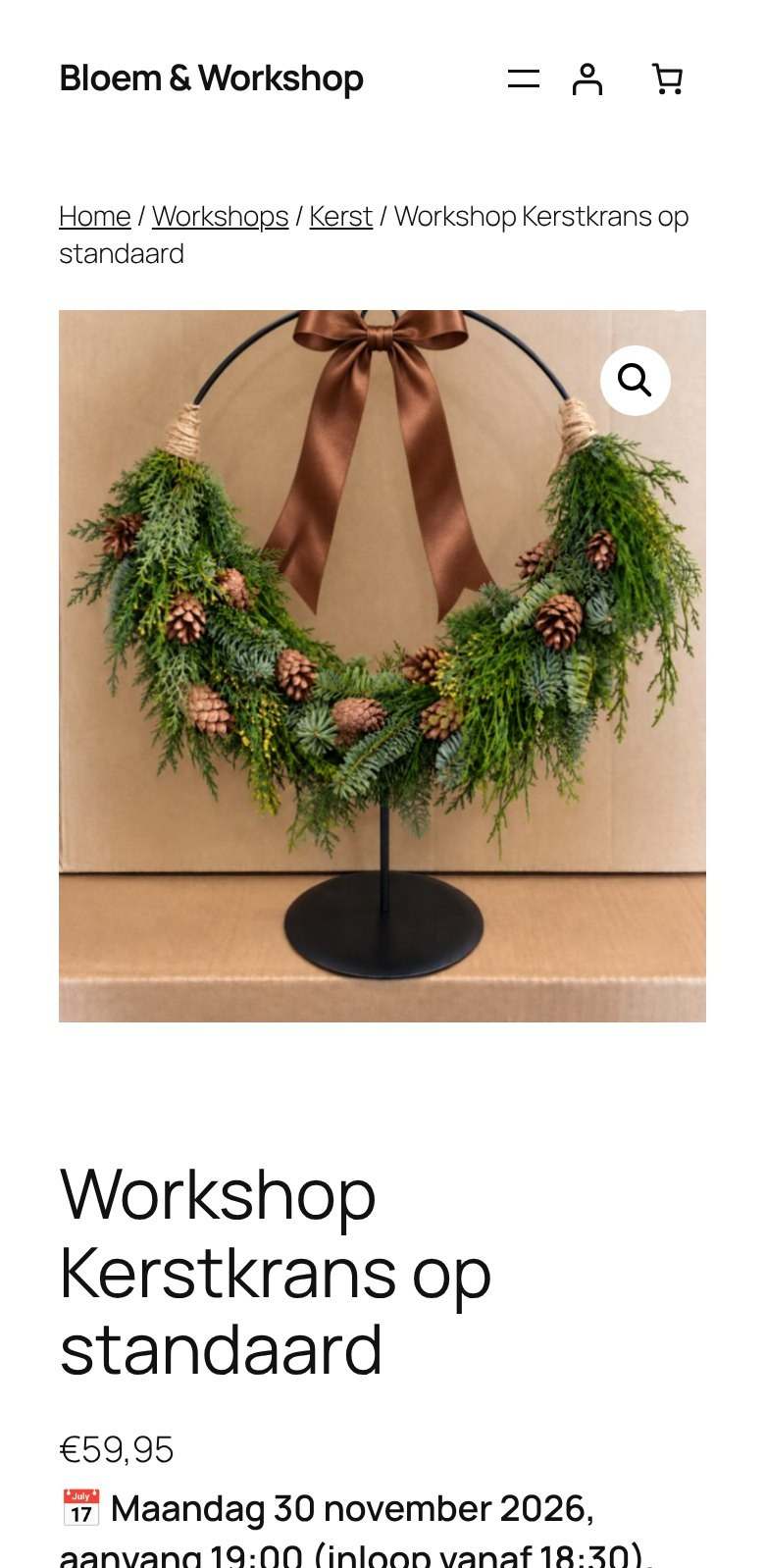
Alle onderdelen passen zich aan een smal scherm aan. Op een telefoon komt er een extra routeknop bij: Navigatie-app op telefoon. Die opent de eigen kaart-app (Google Maps op Android, Apple Kaarten op een iPhone). Telefoonnummers bel je met één tik.
De datumkeuze, de agenda en de locatiepagina staan op een telefoon onder elkaar.
Handleiding Workshop Locaties · versie 2.25.0